- Pourquoi Dalfred ?
- Prérequis
- Installation
- Configuration
- Utilisation
- Multi-fournisseur IA
- Sécurité
- Maintenance et diagnostic
- FAQ
- Quels fournisseurs d'IA sont supportés ?
- Mes données sont-elles envoyées au fournisseur d'IA ?
- Puis-je utiliser le MCP sans l'interface chat ?
- Combien coûte Dalfred ?
- Dalfred peut-il modifier des données dans Dolibarr ?
- Comment mettre à jour le module ?
- Les Smart Queries sont-elles partageables ?
- Dalfred fonctionne-t-il avec Multicompany ?
- Où trouver de l'aide ?
Dalfred — Agent IA et Assistant IA pour Dolibarr
Dalfred est un agent IA intégré à Dolibarr. Il transforme votre ERP en assistant intelligent : posez vos questions, dictez vos tâches, créez vos documents et explorez vos données en langage naturel — sans naviguer dans les menus, sans construire de filtres complexes, sans formation.
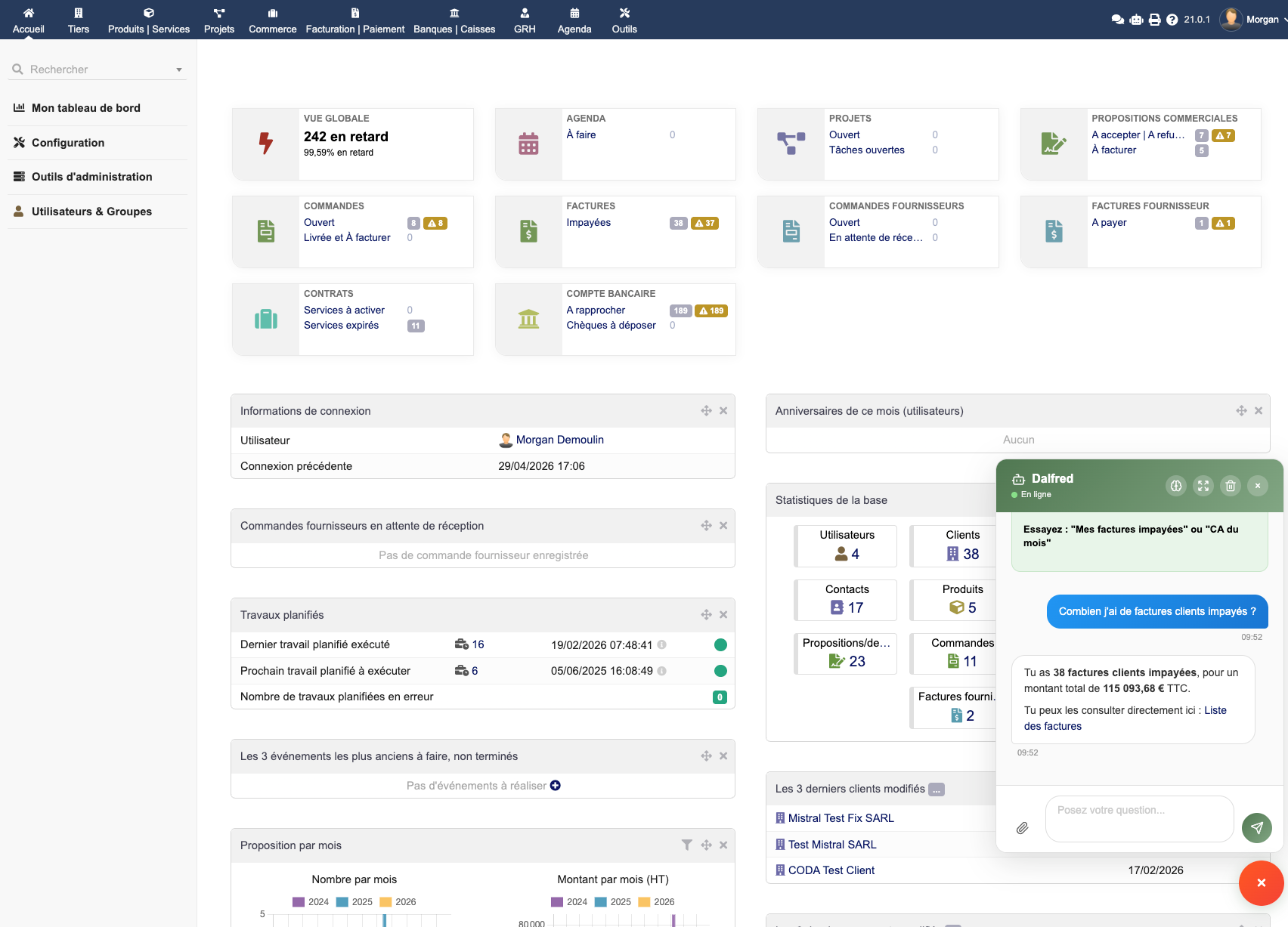
Sous le capot, Dalfred utilise le protocole MCP (Model Context Protocol) pour interroger votre ERP de manière sécurisée, et fonctionne avec votre fournisseur d'IA préféré : Anthropic, OpenAI, Mistral, Google ou Ollama (auto-hébergé).
Pourquoi Dalfred ?
- Interrogez vos données comme vous parlez — "Quel est mon CA du dernier trimestre ?", "Liste mes 10 meilleurs clients"
- Créez et gérez vos documents en dictant — Une phrase suffit pour créer une facture avec lignes, totaux et calculs
- Smart Queries — Sauvegardez vos requêtes favorites, paramétrez-les, partagez-les avec votre équipe
- Mémoire d'entreprise — Dalfred apprend votre contexte métier (marges, préférences clients, procédures)
- Pièces jointes PDF — Envoyez un PDF de facture, Dalfred extrait les lignes et la crée automatiquement
- Personnalisation white-label — Pour les revendeurs : marque, logo et couleurs entièrement personnalisables
- Accès MCP distant — Connectez claude.ai avec OAuth 2.1, ou Claude Code et les clients API avec votre clé API Dolibarr
Prérequis
| Élément | Version minimum |
|---|---|
| Dolibarr | Version récente |
| PHP | PHP ≥ 8.1 |
| Extensions PHP | json, curl, mbstring, openssl |
| Module Dolibarr | Api (activé) |
Vous aurez également besoin d'une clé API auprès d'un fournisseur d'IA — ou d'une instance Ollama auto-hébergée (gratuit, vos données restent chez vous).
Note : Les coûts d'utilisation de l'API IA sont facturés directement par le fournisseur, indépendamment de la licence Dalfred. Avec Ollama, l'utilisation est entièrement gratuite.
Installation
Depuis le DoliStore
- Achetez Dalfred sur le DoliStore (299 € HT, achat unique, 1 an de mises à jour inclus)
- Téléchargez l'archive ZIP
- Décompressez l'archive dans le dossier
htdocs/custom/de votre installation Dolibarr - Le dossier final doit être
htdocs/custom/dalfred/
Activation
- Connectez-vous à Dolibarr en tant qu'administrateur
- Allez dans Accueil → Configuration → Modules/Applications
- Recherchez "Dalfred" et cliquez sur Activer
Une fois activé, le widget flottant apparaît dans la barre supérieure de chaque page Dolibarr, et un nouveau menu Dalfred est disponible.
Configuration
La configuration se fait à travers plusieurs pages d'administration, accessibles depuis Dalfred → Configuration.
Configuration générale
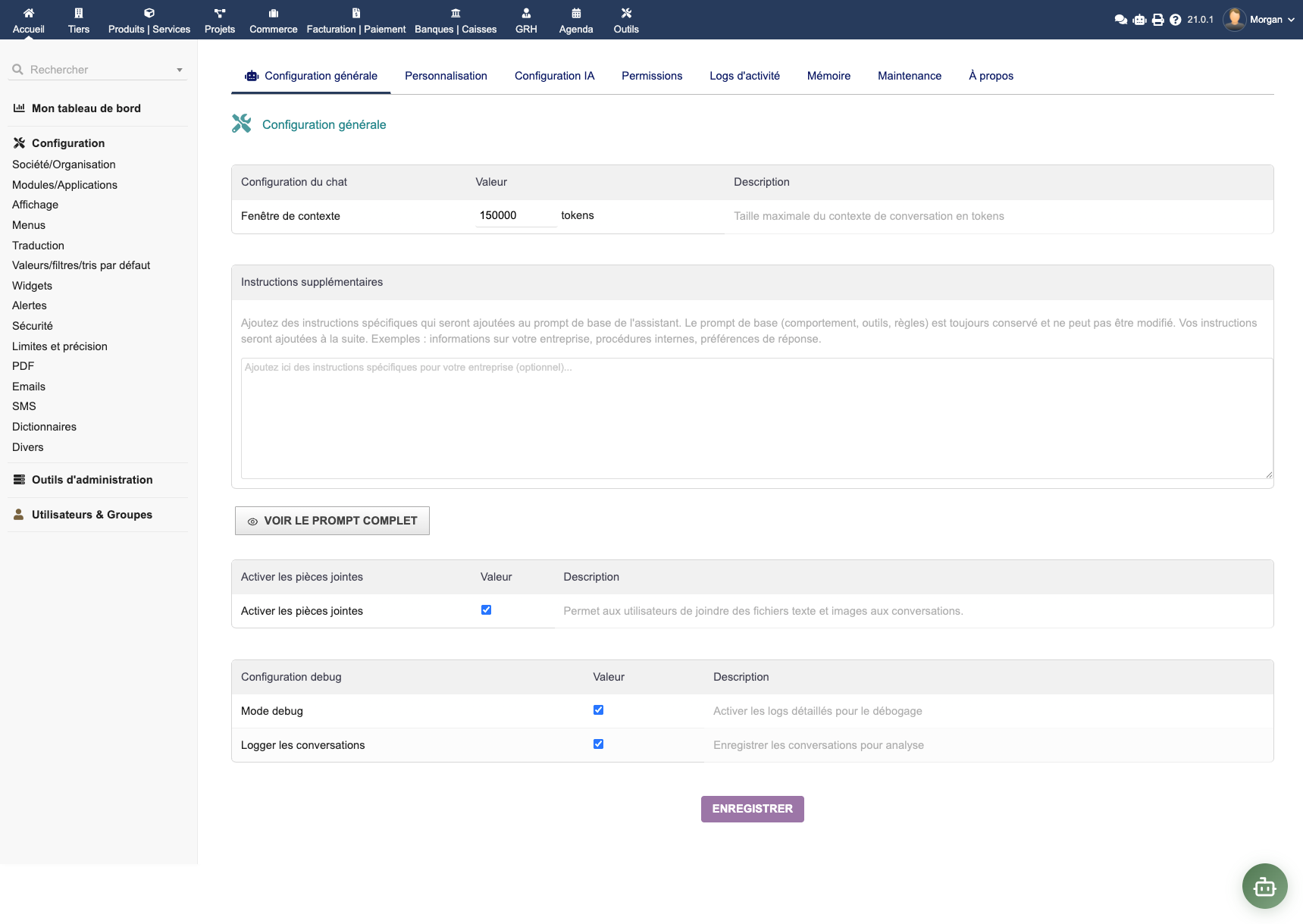
La page de configuration générale (setup.php) regroupe les paramètres de base :
- Rétention des logs — Durée de conservation du journal d'activité (par défaut : 30 jours)
- Mode debug — Active la journalisation détaillée pour diagnostic
- Threads par utilisateur — Nombre maximum de fils de discussion par utilisateur
L'accès MCP externe dispose de ses propres paramètres — consultez la section Accès MCP externe ci-dessous.
Accès MCP externe
Dalfred peut exposer votre Dolibarr comme serveur MCP (Model Context Protocol) distant via le transport Streamable HTTP. Des clients IA externes — claude.ai, Claude Code, l'API Anthropic ou tout client MCP compatible — peuvent ainsi consulter vos données Dolibarr et agir dessus.
Cette fonctionnalité est désactivée par défaut. Tant qu'elle est désactivée, l'endpoint répond HTTP 403 à toutes les requêtes.
Pour l'activer, utilisez l'onglet d'administration dédié Accès externe MCP. Cet onglet est distinct de la configuration générale de Dalfred. En interne, l'option définit la constante DALFRED_MCP_EXTERNAL_ENABLED.
Une fois l'accès activé, l'onglet affiche toutes les informations nécessaires à la connexion d'un client :
- L'URL de l'endpoint :
https://votre-dolibarr.example/custom/dalfred/mcp.php - L'URL des métadonnées OAuth sous
https://votre-dolibarr.example/custom/dalfred/oauth.php/.well-known/… - Des exemples prêts à copier pour les clients supportés
Prérequis : Le module API REST de Dolibarr doit être activé. Le pont MCP interroge Dolibarr via son API REST native.
Chaque requête s'exécute avec les permissions de l'utilisateur Dolibarr authentifié. La personne connectée ne voit et ne peut faire que ce que son propre compte autorise ; il n'existe pas de système de permissions MCP séparé.
Configuration IA
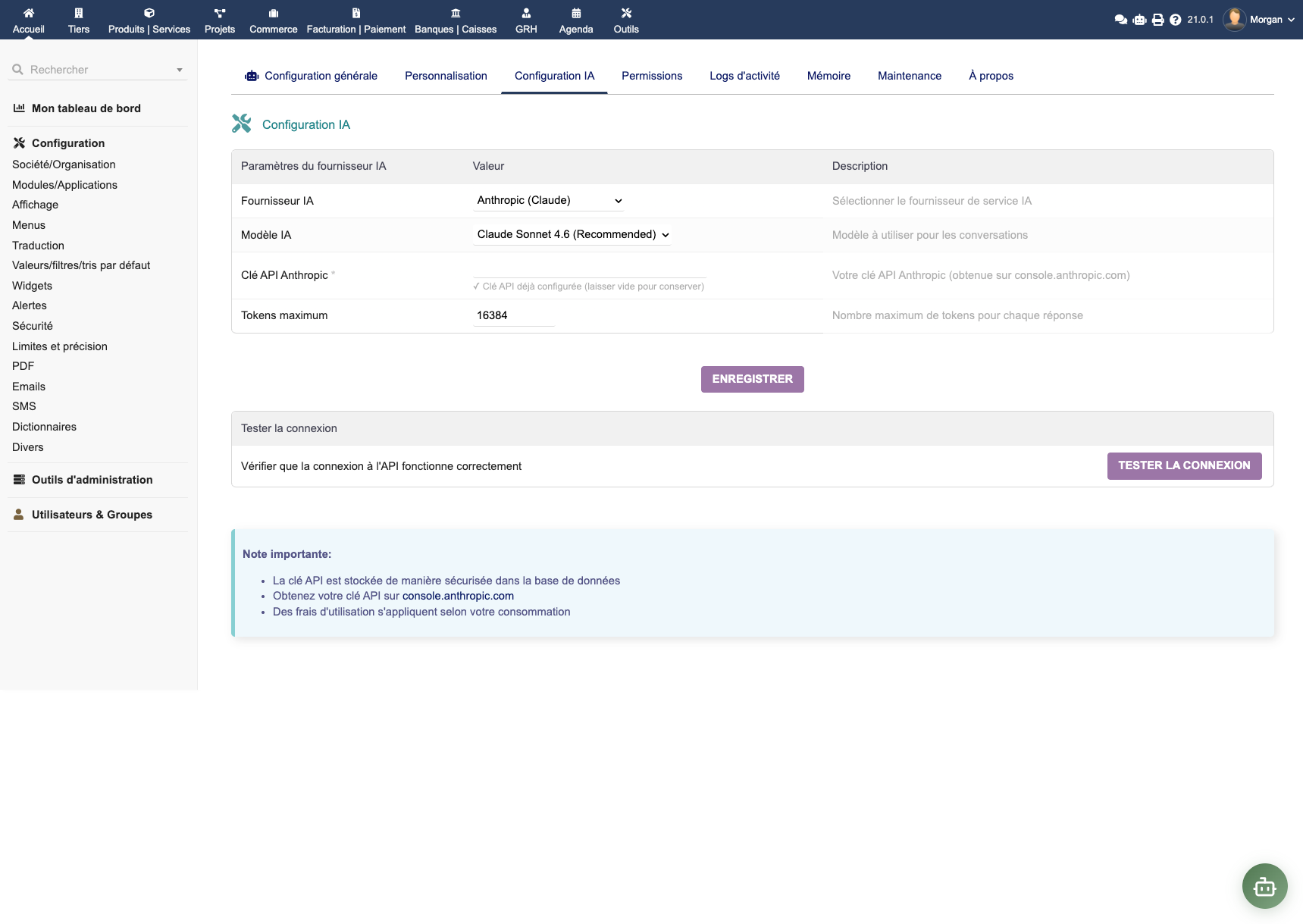
La page ai_setup.php permet de configurer la connexion au fournisseur d'intelligence artificielle :
- Fournisseur IA — Choisissez parmi Anthropic, OpenAI, Mistral, Google (Gemini) ou Ollama
- Modèle — Sélectionnez un modèle récent proposé pour le fournisseur choisi (Opus, Sonnet, Haiku, GPT, Gemini, Mistral, Llama, etc.)
- Clé API — Saisissez votre clé d'API (chiffrée en base de données)
- URL personnalisée — Pour Ollama ou un endpoint compatible OpenAI sur mesure
- Tokens maximum — Taille maximale des réponses (par défaut : 16 384)
- Fenêtre de contexte — Tokens conservés pour l'historique de conversation (par défaut : 150 000)
- Prompt système personnalisé — Surcharge le prompt par défaut (laissez vide pour utiliser le prompt optimisé d'origine)
Cliquez sur Tester la connexion pour valider votre configuration.
Important : Le choix du modèle influence à la fois la qualité des réponses et le coût par requête. Les modèles les plus avancés des familles Opus ou GPT sont plus coûteux mais traitent mieux les demandes complexes. Pour de la consultation simple, un modèle Haiku, OpenAI compact ou Mistral léger suffit généralement.
Permissions des outils MCP
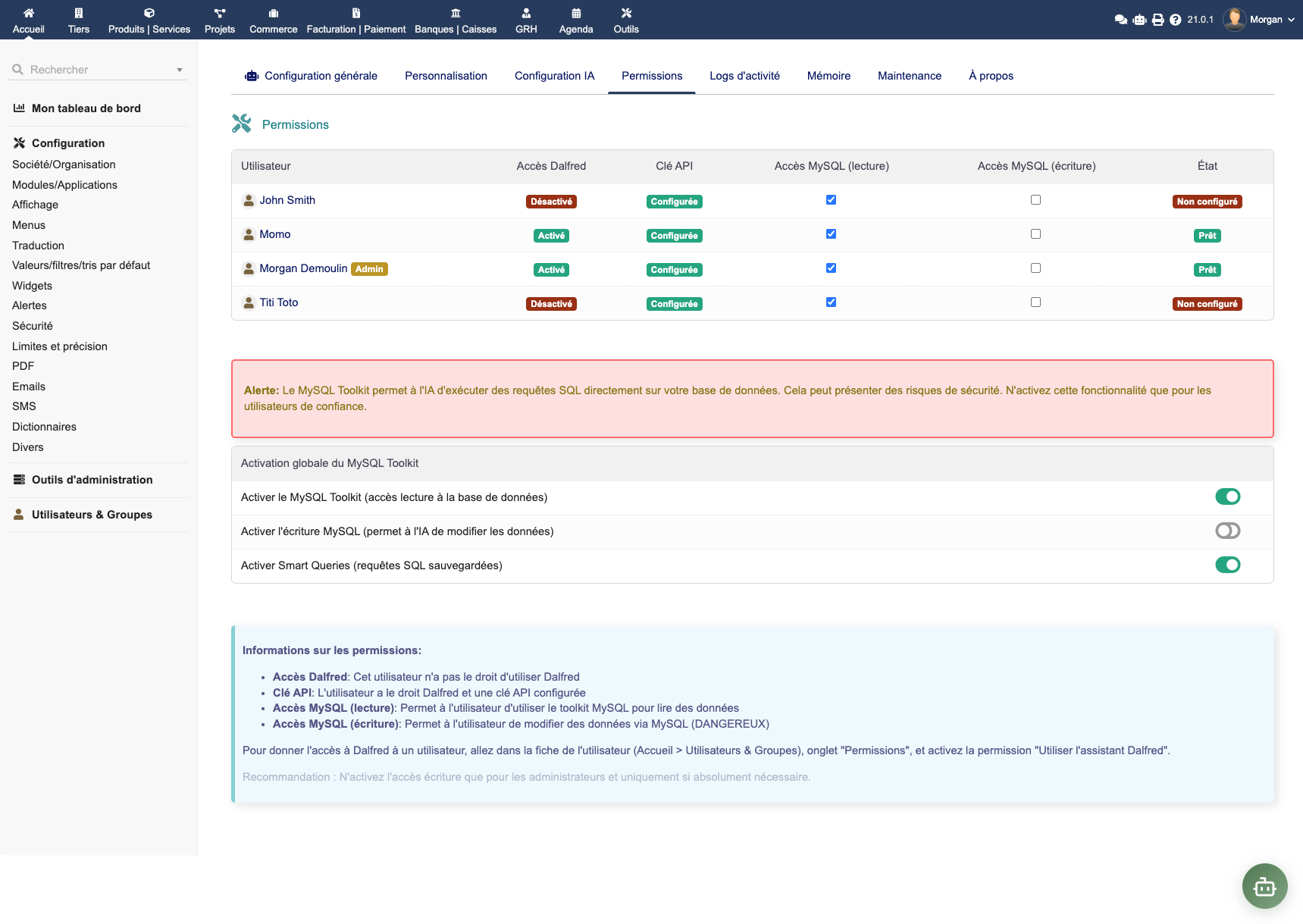
Dalfred peut exécuter des actions via les outils MCP. La page toolkit_permissions.php permet un contrôle granulaire :
- Outils de consultation — Lecture de tiers, factures, commandes, produits, paiements, etc.
- Outils de création — Création de devis, factures, commandes
- Outils de modification — Mise à jour, ajout/suppression de lignes, validation de documents
- Outils SQL — Exécution de requêtes SQL en lecture seule (avec liste blanche de tables)
- Outils de contenu — Génération de descriptions, emails, traductions
Pour chaque outil, vous pouvez définir :
- Activé/Désactivé au global
- Groupes Dolibarr autorisés — restreint l'accès à certains groupes d'utilisateurs
Conseil de sécurité : Activez uniquement les outils nécessaires. Restreignez les outils de modification (création de factures, modifications de fiches) aux utilisateurs de confiance.
Personnalisation white-label
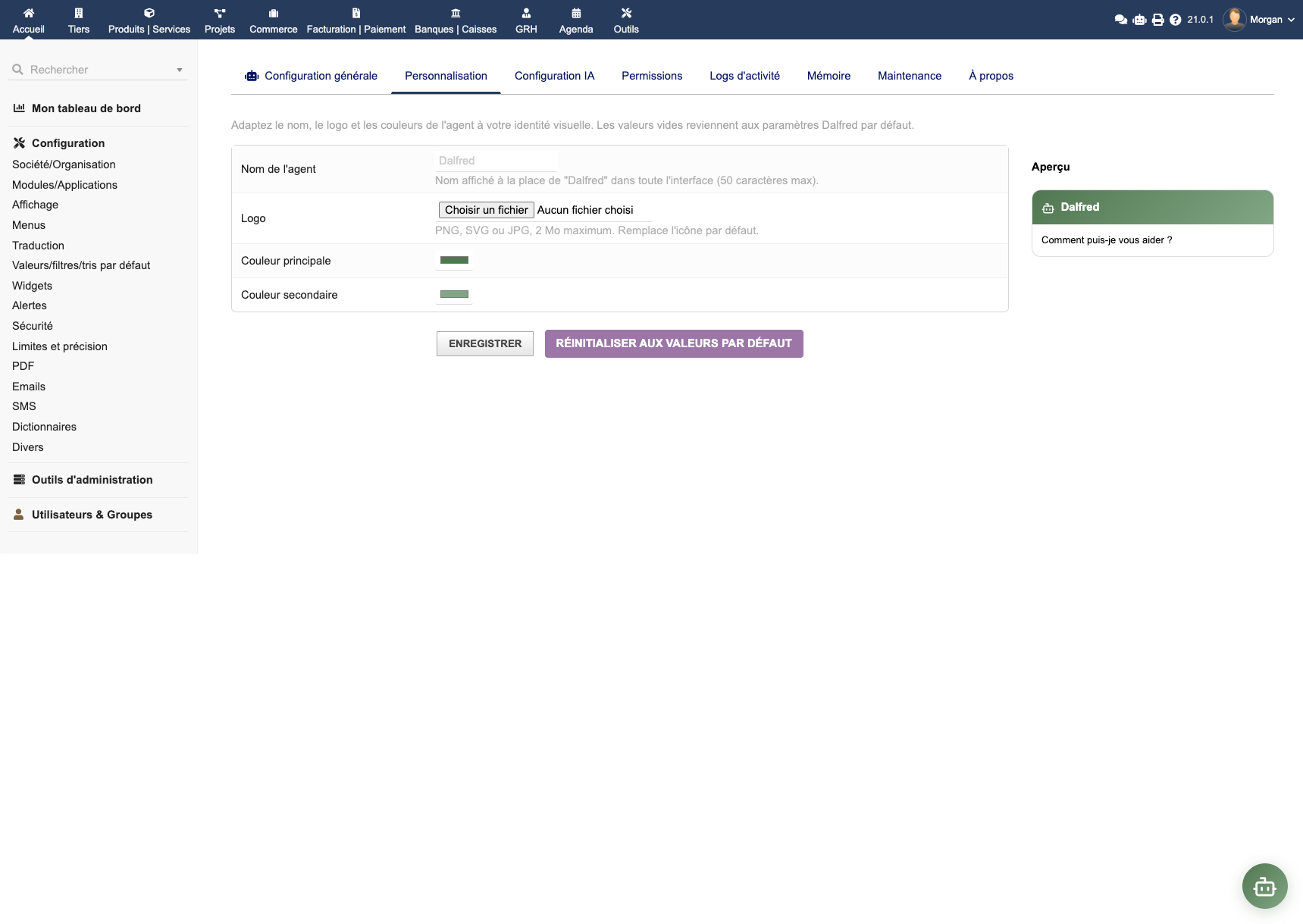
La page branding.php permet aux intégrateurs et revendeurs de proposer Dalfred sous leur propre marque :
- Nom de l'assistant — Remplacez "Dalfred" par le nom de votre choix
- Logo et avatar — Téléversez votre logo et une image d'avatar personnalisée
- Couleurs — Couleur primaire et couleur d'accent alignées avec votre charte graphique
- Description — Texte affiché sur l'écran d'accueil du chat
- Message d'accueil — Premier message de l'assistant
Toutes les surfaces visibles (widget, chat plein écran, page d'accueil) reflètent immédiatement votre branding.
Base de connaissances (mémoire d'entreprise)
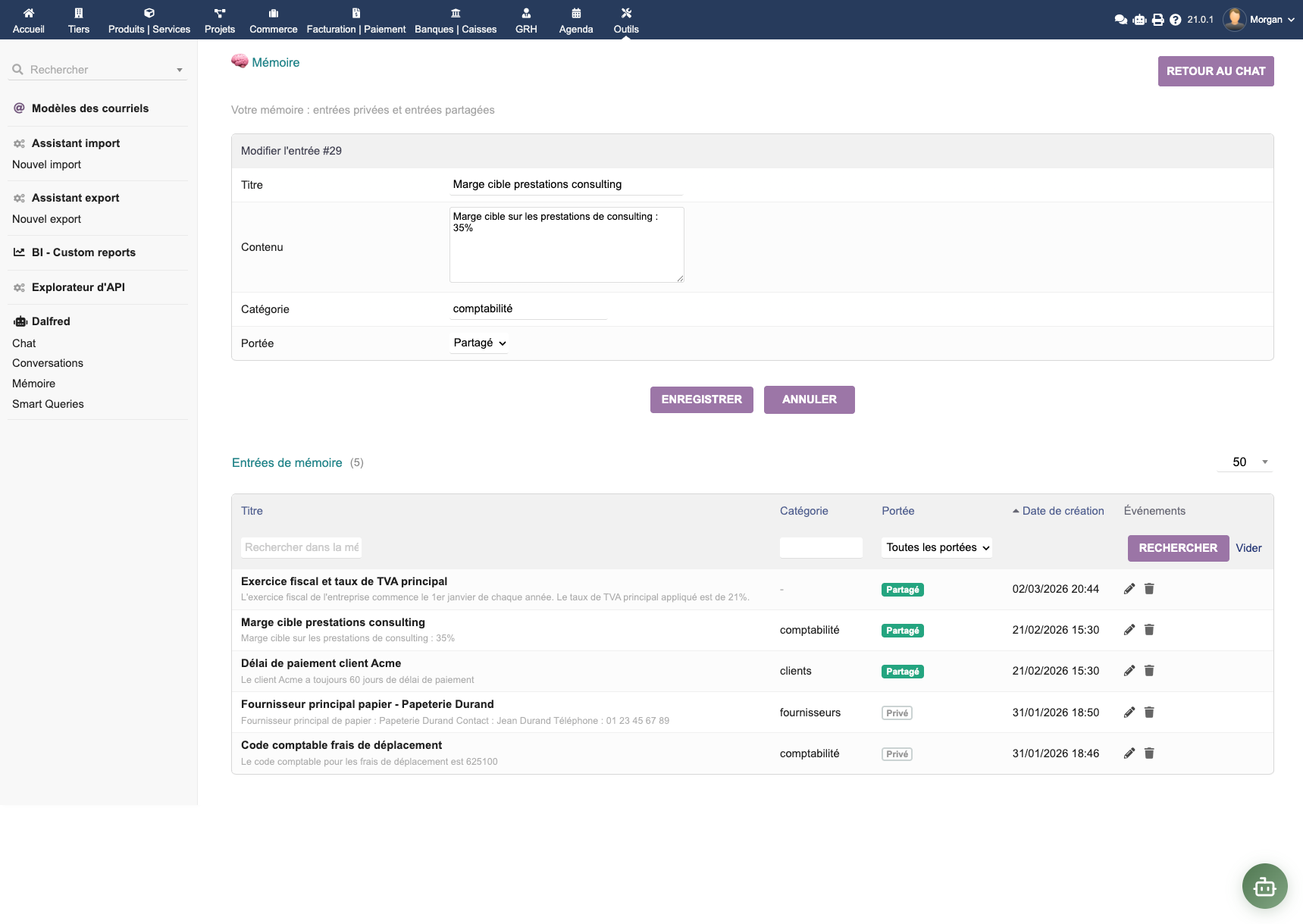
La page knowledge.php permet d'enrichir Dalfred avec vos informations métier :
- Informations métier — "Notre marge cible est de 35% sur les prestations de consulting"
- Préférences clients — "Le client Martin préfère toujours être facturé à 30 jours fin de mois"
- Procédures — "Quand on crée une facture pour la Belgique, appliquer 21% de TVA"
- Catégories — Organisez vos entrées pour faciliter la recherche
- Visibilité — Privée (visible uniquement par vous) ou partagée (visible par toute l'équipe)
Dalfred consulte automatiquement la mémoire avant de répondre, pour des réponses toujours plus pertinentes au fil du temps.
Utilisation
Deux interfaces complémentaires
Dalfred s'utilise de deux manières :
Le widget flottant
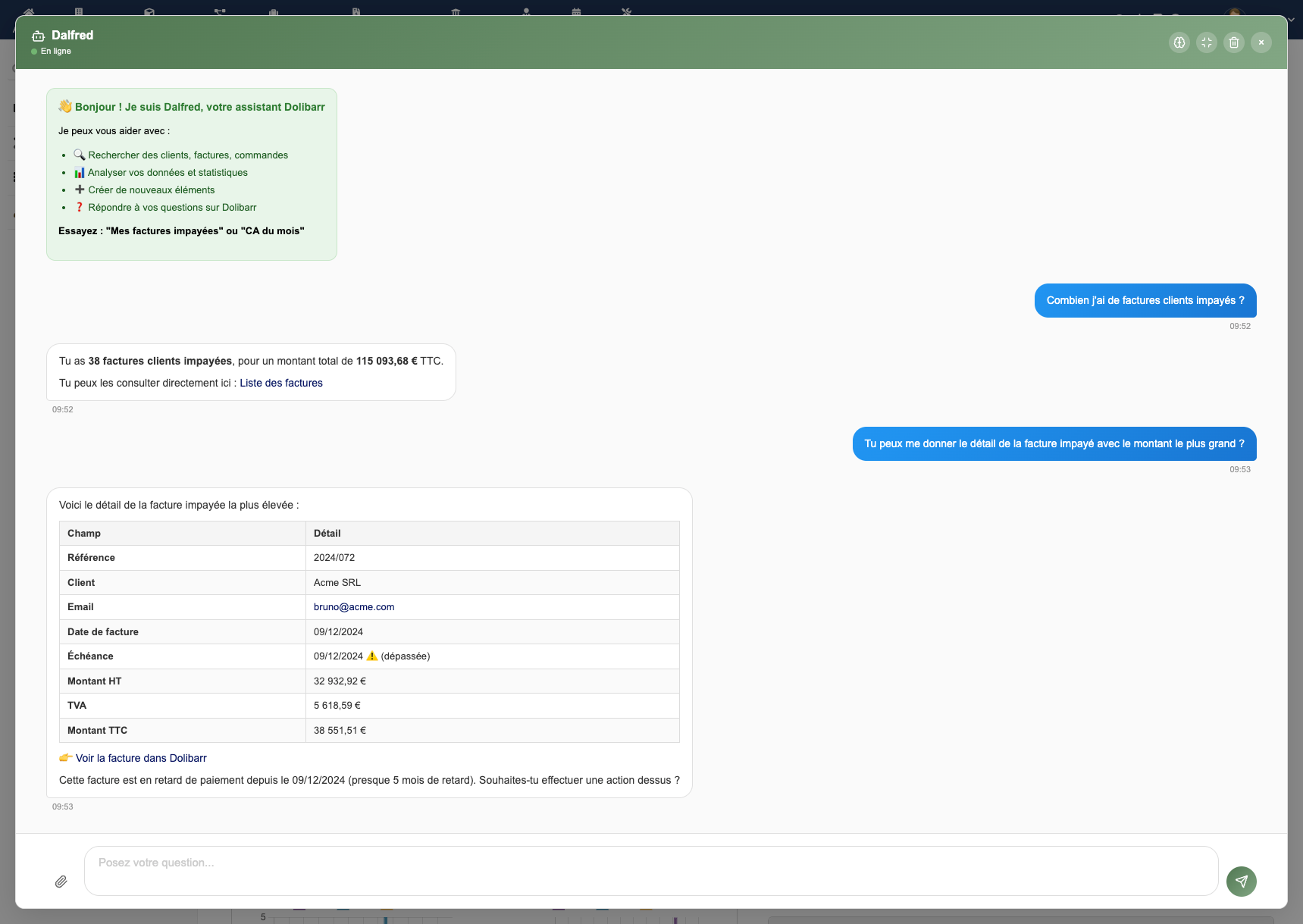
Un bouton discret est ajouté à la barre supérieure de Dolibarr. Un clic ouvre une fenêtre de chat compacte. Le widget connaît la page courante et adapte ses réponses au contexte (par exemple : ouvrir le widget sur une facture permet de poser des questions directement sur ce document).
La page de chat dédiée
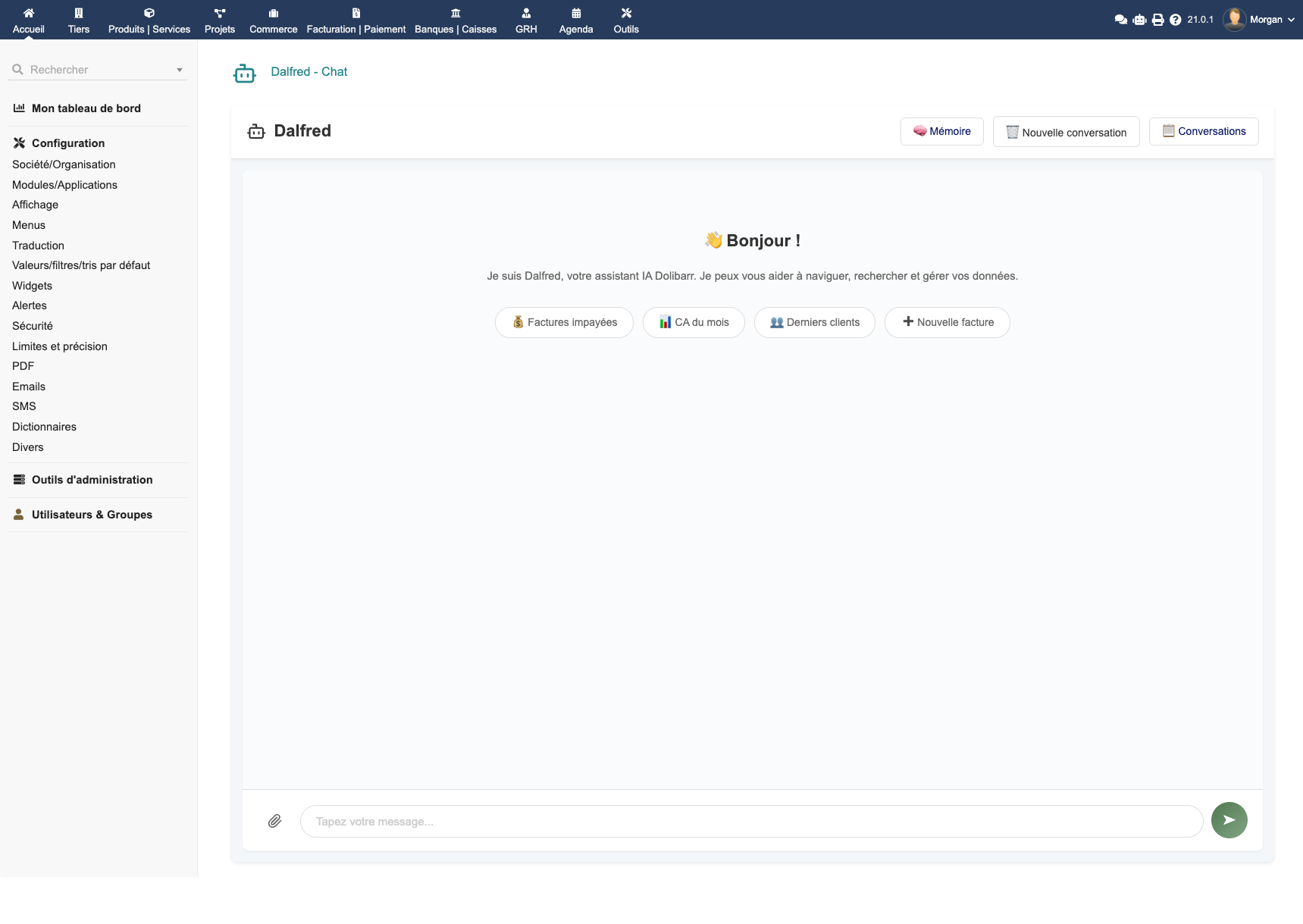
Pour les sessions plus longues, accédez à Dalfred → Chat depuis le menu. L'interface plein écran offre :
- L'historique complet des conversations dans la barre latérale
- La gestion des fils de discussion (threads) — un fil par sujet
- L'accès aux Smart Queries
- L'accès à la mémoire d'entreprise
Multi-conversations (threads)
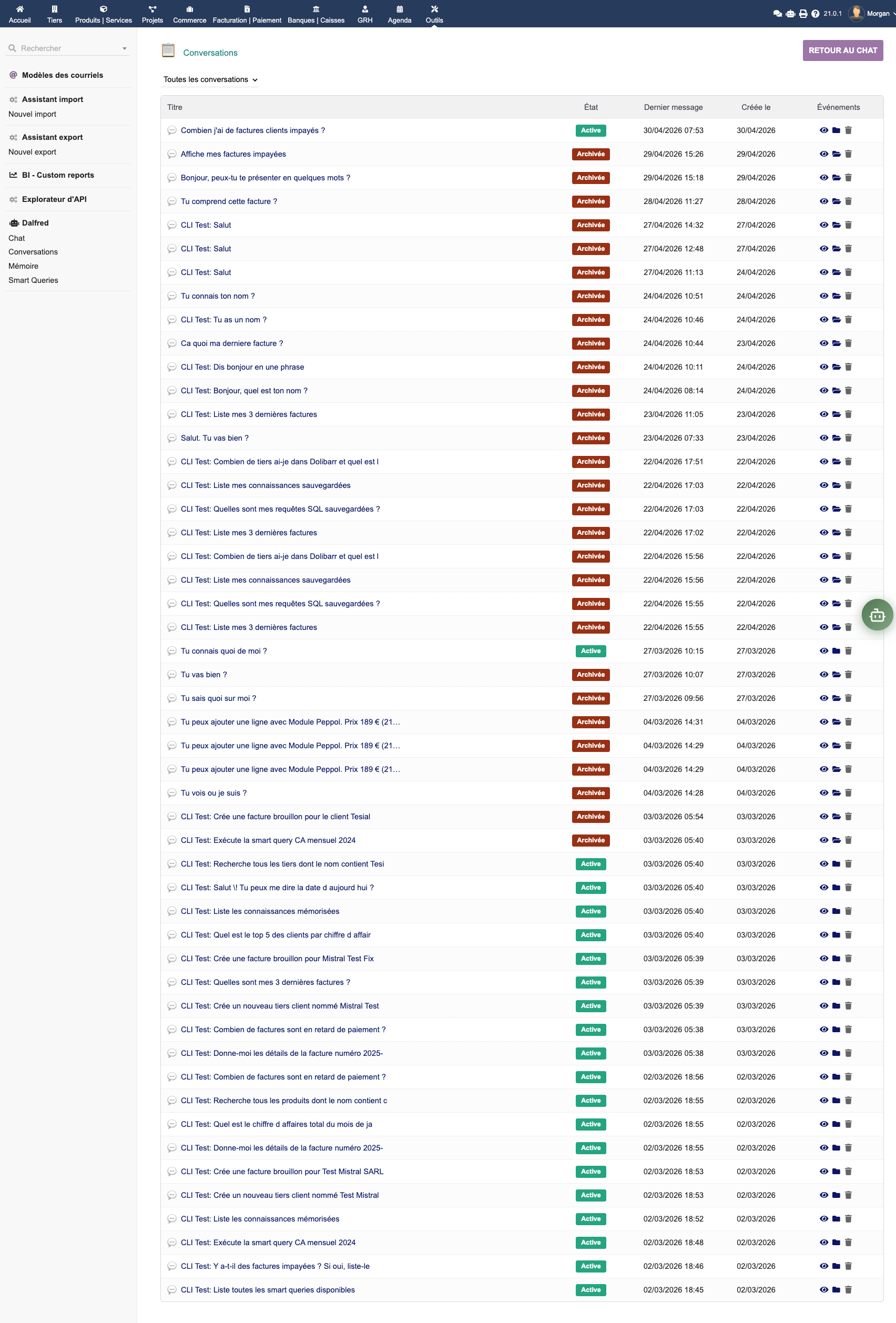
Chaque utilisateur peut maintenir plusieurs fils de discussion en parallèle :
- Nouvelle conversation — Bouton "+" pour démarrer un fil sur un nouveau sujet
- Reprise — Cliquez sur un fil existant pour reprendre la conversation avec son contexte
- Renommage — Donnez un titre explicite à chaque fil
- Suppression — Supprimez les conversations dont vous n'avez plus besoin
Chaque fil conserve son propre historique et son propre contexte (utile pour traiter plusieurs dossiers en parallèle sans mélanger les contextes).
Smart Queries — votre Business Intelligence intégrée
Les Smart Queries sont l'une des fonctionnalités les plus puissantes de Dalfred : transformez n'importe quelle question en requête sauvegardable, paramétrable et partageable.
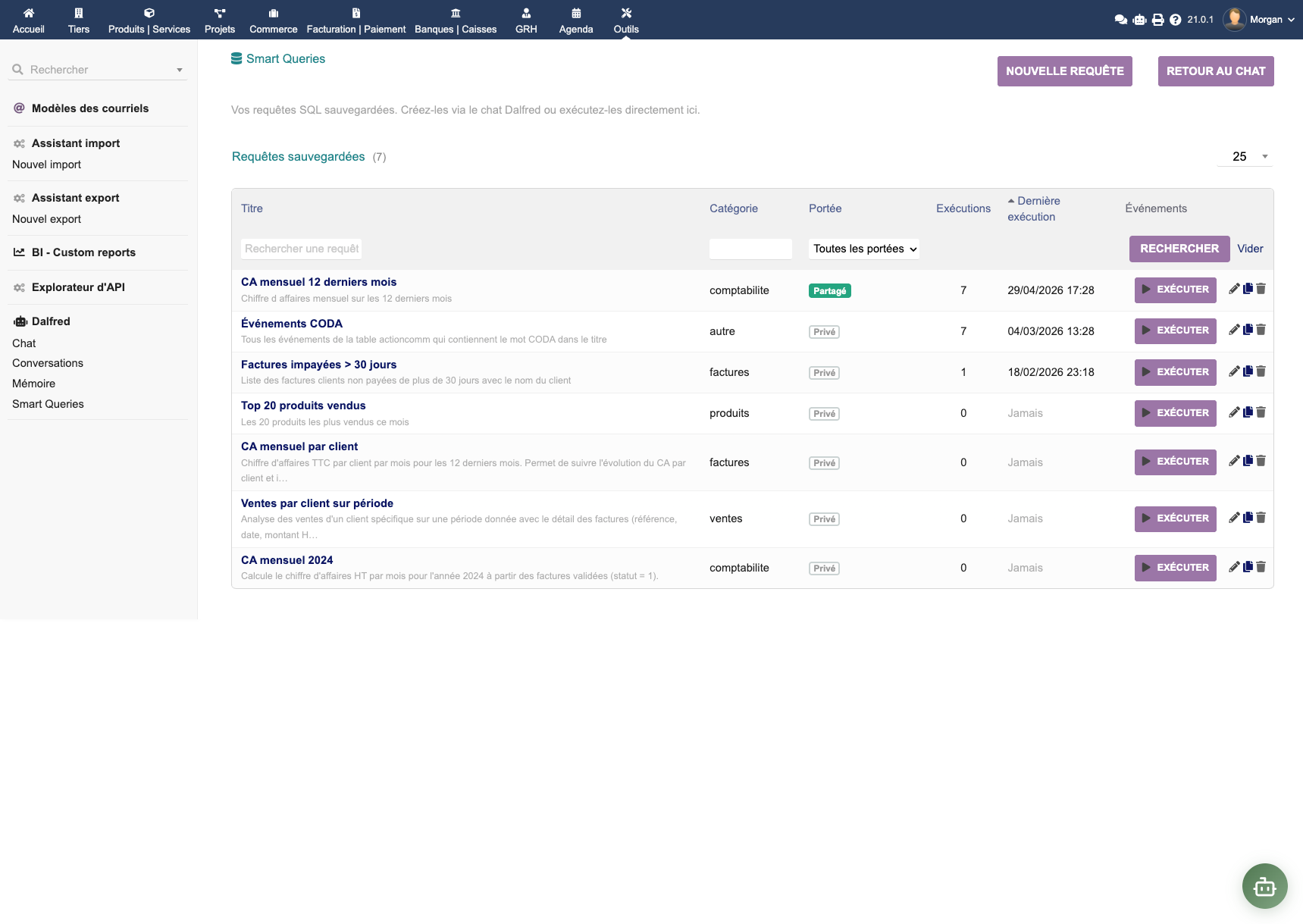
Créer une Smart Query
Posez une question à Dalfred dans le chat. Lorsqu'une requête SQL est exécutée et que le résultat vous intéresse, cliquez sur Sauvegarder en Smart Query :
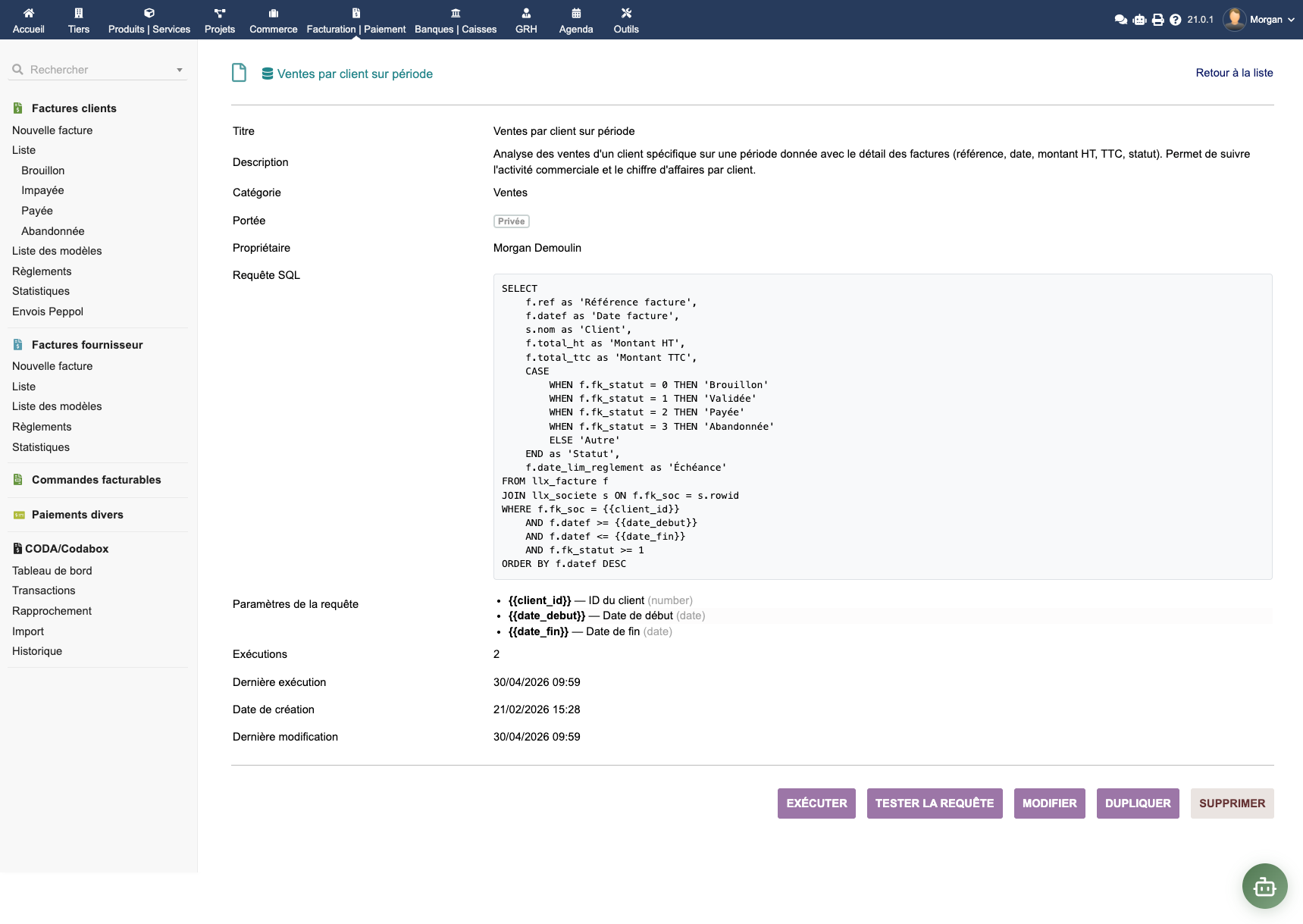
Vous pouvez ensuite :
- Renommer la requête et lui donner une description claire
- Définir des paramètres dynamiques (date de début, date de fin, client, commercial...)
- Ajuster le SQL si nécessaire (le SQL est transparent, vous le voyez)
- Marquer la requête comme partagée pour la rendre disponible à toute l'équipe
Exécuter une Smart Query
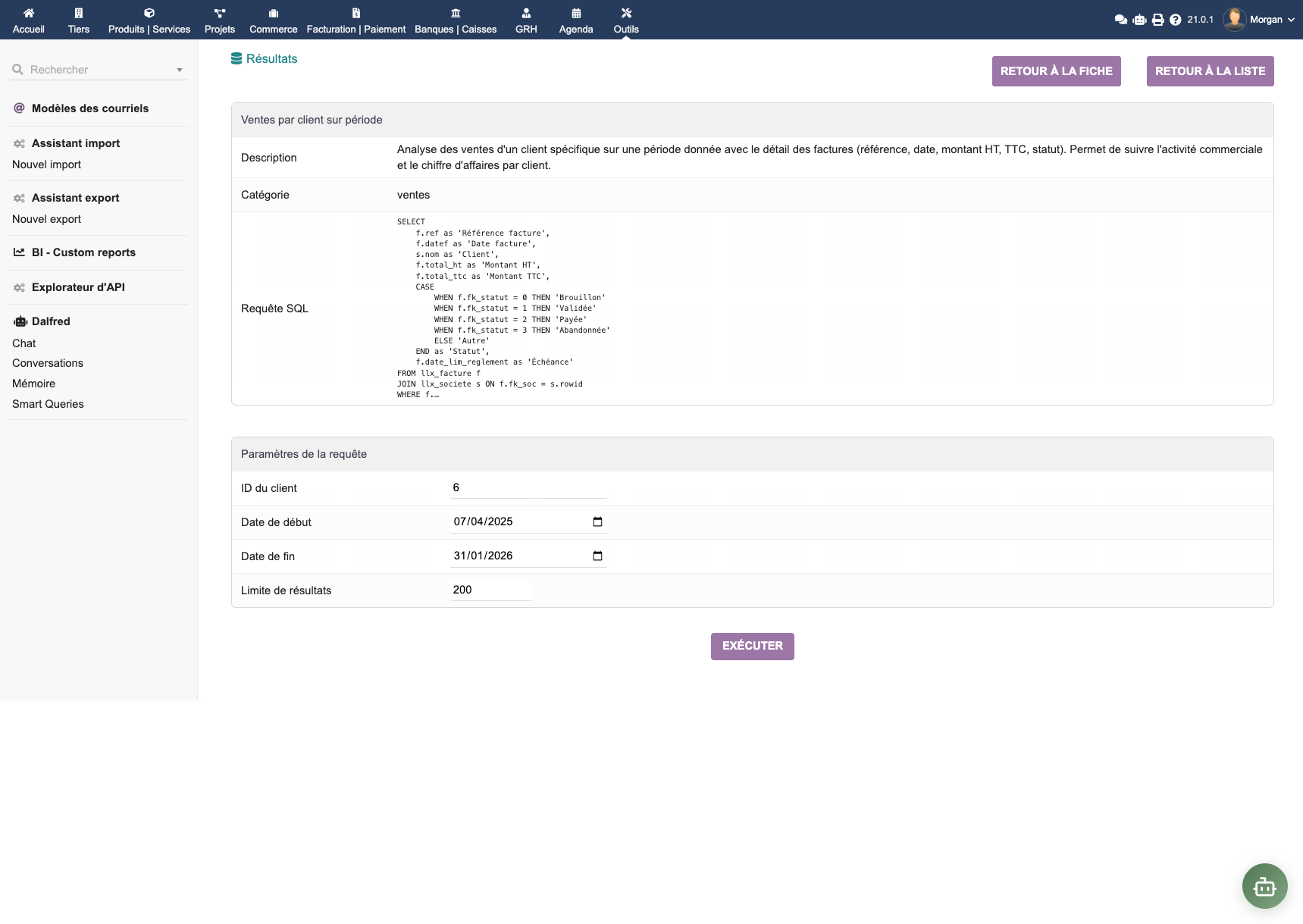
Cliquez sur une Smart Query, saisissez les paramètres demandés, lancez l'exécution :
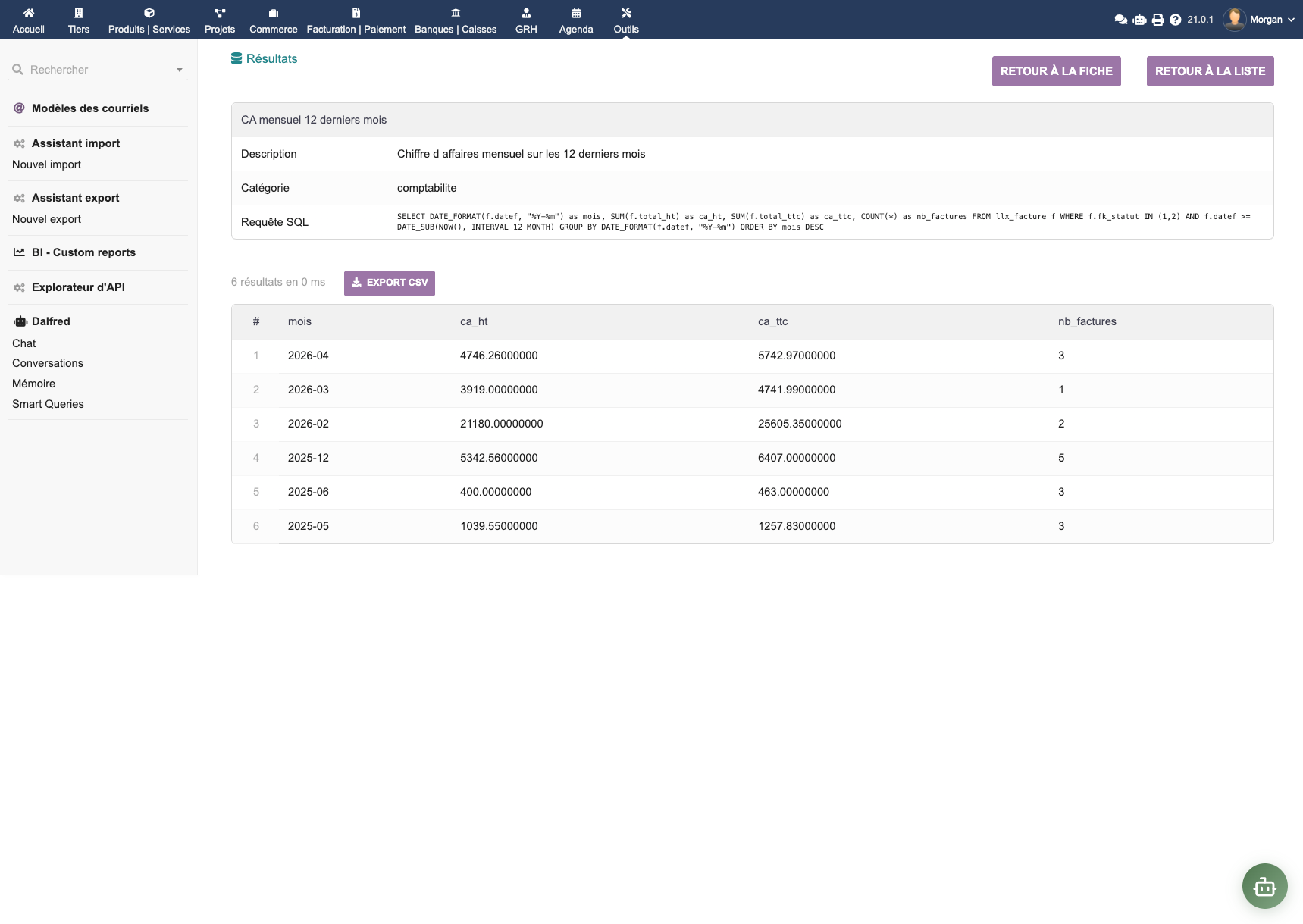
Le résultat s'affiche dans un tableau formaté, avec export CSV intégré pour Excel ou Google Sheets.
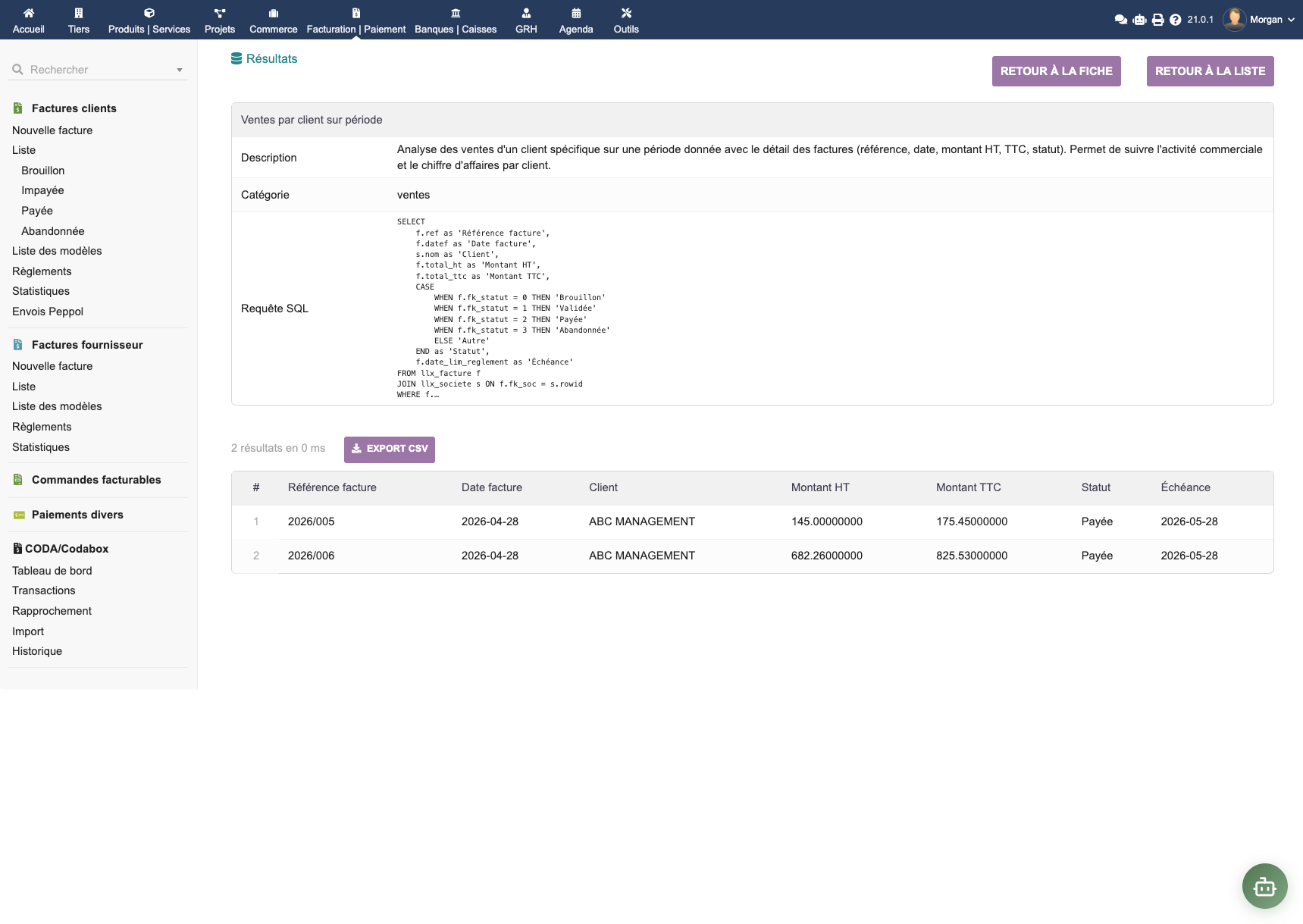
Cas d'usage typiques : tableau de bord commercial mensuel, rapport de marges par catégorie, état des encours fournisseurs par échéance, top clients par CA. Une fois la requête sauvegardée, vos collaborateurs peuvent la ré-exécuter en un clic — sans aucune connaissance SQL.
Les outils MCP
Lorsque Dalfred a besoin d'accéder à vos données ou d'effectuer une action, il utilise un outil MCP :
- Vous posez une question ou donnez une instruction
- Dalfred identifie le ou les outils nécessaires (lister, créer, modifier, calculer)
- Les outils sont exécutés (consultation, création, modification dans Dolibarr)
- Dalfred présente le résultat de manière lisible — tableau, résumé, ou message de confirmation
Plus de 12 outils MCP intégrés couvrent les entités principales de Dolibarr : tiers, contacts, produits, devis, commandes, factures (clients & fournisseurs), paiements, projets, expéditions, stocks, etc. Et Dalfred découvre automatiquement les API exposées par les modules tiers installés — un module RH ajouté ? Dalfred peut consulter les congés. Un module flotte ? Il peut lister les véhicules.
Note : Les outils disponibles dépendent des permissions configurées par l'administrateur (voir section Permissions des outils MCP).
Pièces jointes PDF
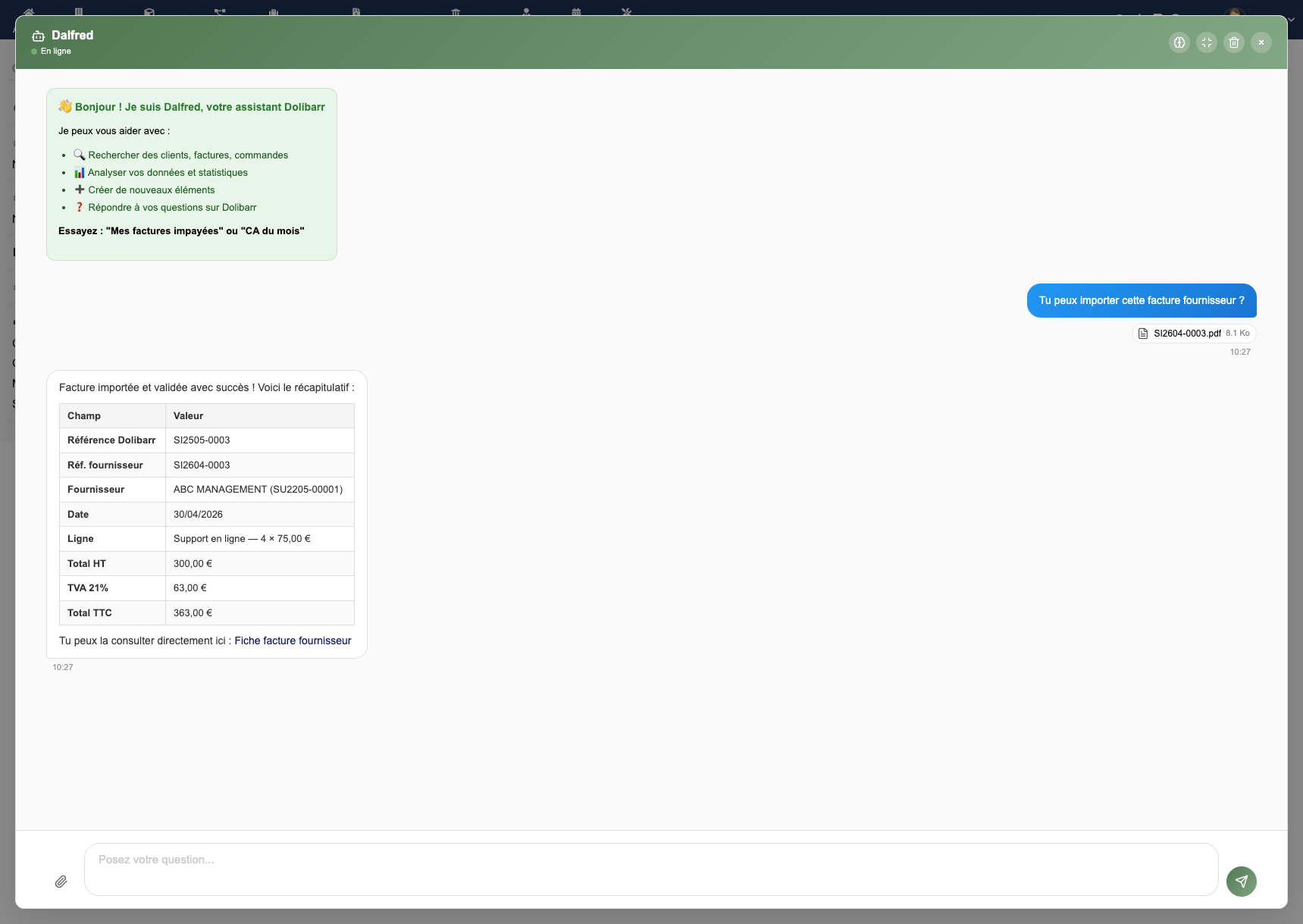
Joignez un fichier PDF à un message et demandez à Dalfred d'en extraire les informations :
"Voici la facture fournisseur reçue par mail — crée la facture correspondante dans Dolibarr"
Comportement selon le fournisseur :
- Modèles récents compatibles d'Anthropic, Google Gemini et OpenAI — Le PDF est envoyé en natif au modèle, qui lit le contenu, l'OCR et les graphiques. Le support PDF natif dépend des capacités du modèle sélectionné.
- Mistral, Ollama, autres — Le texte est extrait côté serveur (PdfParser) et injecté dans le prompt
Limites : 10 Mo par fichier, 5 fichiers par message, 50 KB de texte extrait pour les modèles sans support PDF natif.
Utilisation du MCP depuis un client externe
Deux méthodes d'authentification sont disponibles selon le client.
Connecteur personnalisé claude.ai — OAuth 2.1 (aucune clé à copier)
- Dans Dalfred, activez l'option dans l'onglet d'administration Accès externe MCP (voir Accès MCP externe).
- Dans claude.ai, ajoutez un connecteur personnalisé pointant vers l'endpoint MCP de votre Dolibarr :
https://votre-dolibarr.example/custom/dalfred/mcp.php. - claude.ai découvre automatiquement les métadonnées OAuth et vous redirige vers la connexion Dolibarr. Connectez-vous avec votre compte habituel et approuvez l'écran de consentement.
- Le connecteur agit désormais avec les permissions de votre utilisateur Dolibarr. L'accès utilise PKCE (S256) et la rotation des jetons de rafraîchissement ; les jetons sont stockés côté serveur sous forme de hachage SHA-256, jamais en clair.
Claude Code, API Anthropic ou client MCP CLI/HTTP — clé API Dolibarr
Ces clients utilisent une clé API Dolibarr directe transmise comme jeton Bearer :
Authorization: Bearer VOTRE_CLE_API_DOLIBARR
L'en-tête Dolibarr DOLAPIKEY fonctionne également pour les clients qui prennent en charge cette convention. Récupérez une clé API depuis votre compte utilisateur Dolibarr, puis enregistrez le serveur MCP. Pour Claude Code :
claude mcp add dalfred --transport http \
  https://votre-dolibarr.example/custom/dalfred/mcp.php \
  --header "Authorization: Bearer VOTRE_CLE_API_DOLIBARR"
Pour l'API Anthropic, ajoutez le serveur dans mcp_servers dans votre requête, avec la même URL et le même en-tête Authorization.
L'onglet Accès externe MCP fournit des versions prêtes à copier de ces exemples, y compris un extrait mcp.json complet prérempli avec l'URL de votre Dolibarr.
Prérequis et dépannage
- Le module API REST de Dolibarr doit être activé.
- Chaque requête s'exécute avec les permissions de l'utilisateur authentifié via OAuth ou propriétaire de la clé API.
- Si l'authentification échoue alors que l'en-tête est correct, vérifiez que le serveur web transmet bien l'en-tête
Authorizationà PHP. Dalfred fournit une règle.htaccesspour cela ; une configuration Apache/PHP-FPM personnalisée peut nécessiterCGIPassAuth Onou une règle de réécriture équivalente.
Multi-fournisseur IA
Dalfred fonctionne avec :
| Fournisseur | Modèles | Hébergement |
|---|---|---|
| Anthropic | Modèles récents des familles Opus, Sonnet et Haiku | Cloud (API) |
| OpenAI | Modèles GPT et de raisonnement récents | Cloud (API) |
| Mistral AI | Modèles Mistral récents | Cloud (API, serveurs européens) |
| Modèles Gemini Pro et Flash récents | Cloud (API) | |
| Ollama | Llama, Mistral, Phi, tout modèle open-source | Auto-hébergé |
Confidentialité maximale : Avec Ollama auto-hébergé, aucune donnée ne quitte votre infrastructure. Idéal pour les entreprises avec des contraintes RGPD strictes ou des exigences de souveraineté.
Sécurité
Permissions
- Permissions Dolibarr — Chaque utilisateur n'accède qu'aux données que ses droits Dolibarr autorisent (la même API, les mêmes restrictions)
- Isolation par clé API — Chaque utilisateur dispose de sa propre clé API Dolibarr — pas de compte partagé
- Permissions par groupe — L'administrateur définit quels outils sont disponibles pour quels groupes
Journal d'activité
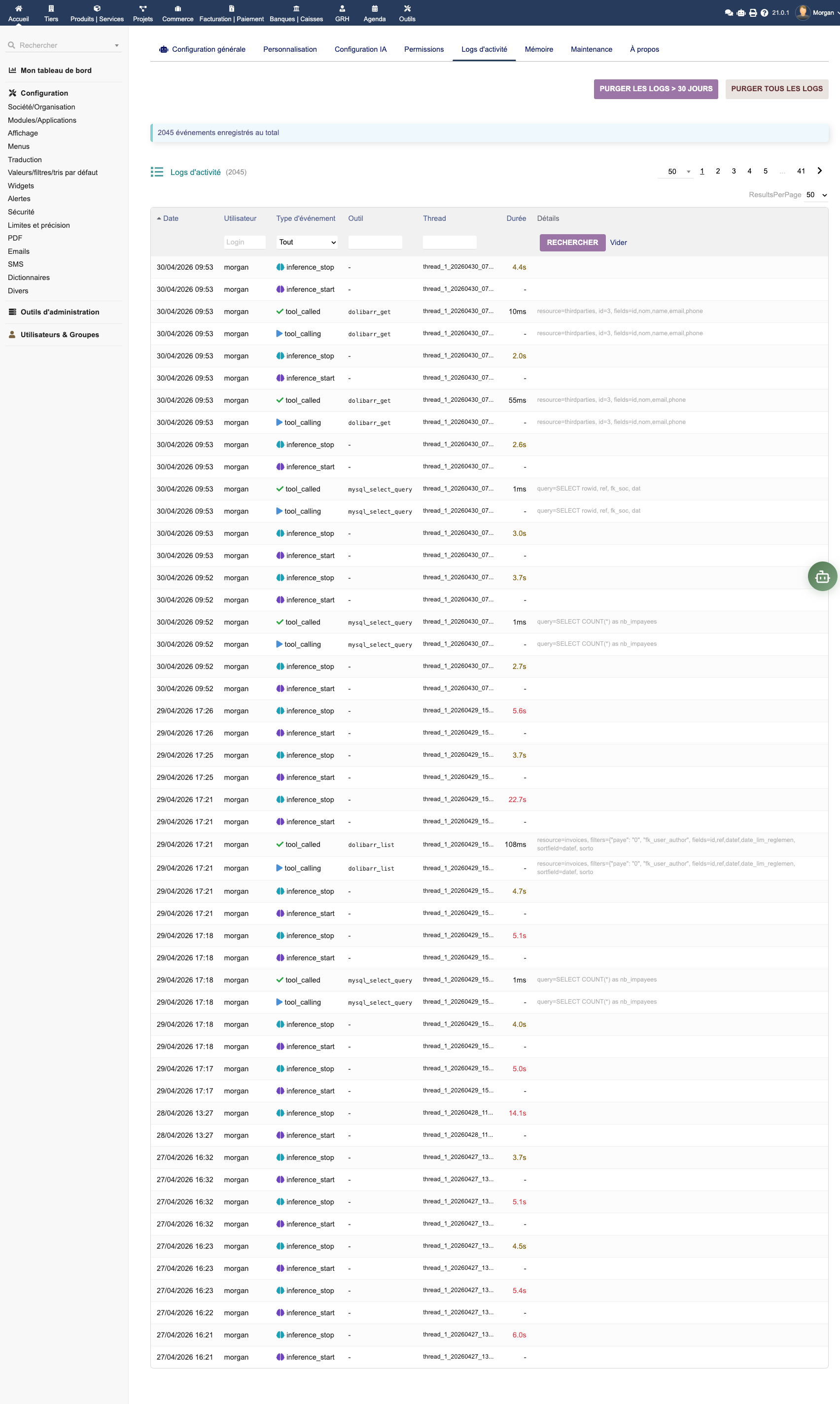
La page activity_log.php enregistre chaque interaction avec Dalfred :
- Qui — Utilisateur ayant émis la requête
- Quand — Horodatage de la requête et de la réponse
- Quoi — Question posée, outils MCP exécutés, tokens consommés
- Coût — Estimation du coût en tokens (utile pour le suivi budgétaire)
- Erreurs — Requêtes ayant échoué avec le détail de l'erreur
Filtrez par utilisateur, par période, par type d'outil. Exportez en CSV pour analyse.
Protections additionnelles
- Chiffrement — Les clés API des fournisseurs IA sont stockées chiffrées dans la base Dolibarr
- Liste blanche SQL — Seules les tables autorisées sont accessibles via les outils SQL (lecture seule)
- Validation anti-spoofing — Les pièces jointes sont validées (un fichier nommé
.pdfmais détecté entext/plainest rejeté)
Maintenance et diagnostic
La page maintenance.php permet de vérifier l'état de votre installation :
- Connexion IA — Test de connectivité avec le fournisseur configuré
- Serveur MCP — Vérification du bon fonctionnement
- Extensions PHP — Validation des extensions requises
- Permissions — Vérification des droits d'écriture sur les répertoires
- Base de connaissances — Intégrité des données
Logs de debug
Quand le mode debug est activé (configuration générale) :
- Les logs détaillés sont écrits dans
documents/dalfred/logs/ - Chaque interaction génère une entrée avec la requête, la réponse et les outils utilisés
- Les erreurs API sont enregistrées avec leur code et message complet
Problèmes courants
Dalfred ne répond pas ou retourne une erreur
- Vérifiez votre clé API dans la configuration IA
- Lancez le test de connexion depuis la page Maintenance
- Vérifiez que votre serveur peut joindre l'API du fournisseur (pas de blocage pare-feu)
- Avec Ollama : vérifiez que le service Ollama tourne et que l'URL est joignable
Les outils MCP ne fonctionnent pas
- Vérifiez que les outils sont activés dans Permissions des outils
- Vérifiez que l'utilisateur appartient à un groupe autorisé
- Consultez le journal d'activité pour identifier l'erreur précise
Réponses lentes ou timeouts
- Vérifiez la charge serveur et la connexion internet
- Essayez un modèle plus léger (Haiku, un modèle OpenAI compact ou un modèle Mistral léger)
- Augmentez le timeout PHP de votre serveur (
max_execution_time)
Coûts API élevés
- Consultez le journal d'activité pour identifier les utilisateurs les plus actifs
- Basculez sur un modèle moins coûteux pour les tâches simples
- Envisagez Ollama auto-hébergé (gratuit après l'investissement matériel)
Icônes manquantes après mise à jour Si vous voyez des carrés vides à la place des icônes après installation depuis le ZIP DoliStore, installez la dernière version disponible.
FAQ
Quels fournisseurs d'IA sont supportés ?
Dalfred supporte Anthropic (Claude), OpenAI (GPT), Mistral AI, Google (Gemini) et Ollama (auto-hébergé). Vous pouvez basculer d'un fournisseur à l'autre sans réinstaller le module.
Mes données sont-elles envoyées au fournisseur d'IA ?
Avec un fournisseur cloud (Anthropic, OpenAI, Mistral, Google), oui — les données nécessaires pour répondre à votre question sont transmises via leur API. Consultez leurs politiques de confidentialité respectives.
Avec Ollama auto-hébergé, aucune donnée ne quitte votre infrastructure. C'est la solution recommandée pour les contraintes RGPD strictes ou les données sensibles.
Puis-je utiliser le MCP sans l'interface chat ?
Oui. Activez l'Accès externe MCP, puis connectez claude.ai via OAuth 2.1 ou utilisez une clé API Dolibarr avec Claude Code, l'API Anthropic ou un autre client MCP CLI/HTTP compatible. Chaque requête conserve les permissions Dolibarr de l'utilisateur authentifié.
Combien coûte Dalfred ?
299 € HT — Achat unique, 1 an de mises à jour inclus. Pas d'abonnement au module. Seul le coût de l'API IA s'ajoute selon votre usage (ou gratuit avec Ollama).
Dalfred peut-il modifier des données dans Dolibarr ?
Oui, si les outils de modification sont activés dans les permissions. L'administrateur contrôle précisément quels outils sont disponibles et pour quels groupes. Par défaut, nous recommandons de n'activer que les outils de consultation, puis d'élargir progressivement.
Comment mettre à jour le module ?
- Téléchargez la nouvelle version depuis le DoliStore
- Remplacez les fichiers dans
htdocs/custom/dalfred/ - Accédez à Dolibarr — le module détectera la mise à jour et appliquera les migrations automatiquement
- Vérifiez la page de Maintenance pour valider que tout fonctionne
Les Smart Queries sont-elles partageables ?
Oui. Lors de la création d'une Smart Query, vous pouvez la marquer comme partagée pour la rendre disponible à toute l'équipe. Idéal pour standardiser les rapports métier (CA mensuel, top clients, encours fournisseurs).
Dalfred fonctionne-t-il avec Multicompany ?
Oui. Chaque entité Dolibarr peut avoir sa propre configuration (fournisseur IA, branding, permissions). Les données restent strictement isolées entre entités.
Où trouver de l'aide ?
- Support E-dem — Contactez-nous pour toute question technique
- Page produit — /fr/produits/dalfred pour découvrir les fonctionnalités
- Documentation Anthropic — docs.anthropic.com
- Documentation OpenAI — platform.openai.com
- Documentation Ollama — ollama.com/docs