- Pourquoi EMPayment ?
- Prérequis
- Installation
- Configuration
- QR Code EPC
- Import CODA / Codabox / CSV
- Rapprochement bancaire
- Maintenance
- Dépannage
- FAQ
EMPayment — Import CODA et QR Code SEPA pour Dolibarr
EMPayment est un module Dolibarr qui couvre deux besoins complémentaires : automatiser le rapprochement bancaire via l'import CODA (fichiers .cod standards belges et API Codabox, plus un import CSV pour les relevés de carte ou les banques sans CODA), et faciliter le paiement de vos factures grâce aux QR codes SEPA EPC.
Pourquoi EMPayment ?
- QR codes EPC sur vos factures PDF — Le client scanne et le virement est pré-rempli (IBAN, BIC, montant, communication structurée)
- OGM/VCS belge — Communications structurées belges générées automatiquement
- ISO 11649 (RF) — Références créditeurs pour les factures internationales
- Import CODA — Manuel ou via API Codabox, avec historique complet et tableau de bord
- Import CSV — Relevés de carte de crédit et banques sans CODA dans la même file de travail
- Mouvements dans la banque Dolibarr — Chaque mouvement d'un relevé validé devient une ligne bancaire native, comptée dans le solde
- Rapprochement assisté — Propositions classées avec un score sur 100 et leurs raisons en clair, panier multi-factures
- Factures clients ET fournisseurs — Ainsi que notes de frais, opérations diverses (frais bancaires, TVA, ONSS…) et virements internes
- Compatible avec les versions récentes de Dolibarr — PHP ≥ 8.1
Prérequis
| Élément | Exigence |
|---|---|
| Dolibarr | Dolibarr ≥ 17 |
| PHP | PHP ≥ 8.1 |
| Modules Dolibarr requis | Factures, Tiers, Banques |
Pour l'intégration Codabox : un compte Codabox lié au numéro de TVA de votre société.
Installation
Depuis le DoliStore
- Rendez-vous sur le DoliStore et recherchez EMPayment
- Achetez le module et téléchargez l'archive ZIP
- Dans Dolibarr, allez dans Accueil → Configuration → Modules/Applications → Déployer un module packagé externe et envoyez le ZIP
- Ou décompressez l'archive dans
htdocs/custom/: le dossier final doit êtrehtdocs/custom/empayment/
L'archive contient déjà toutes ses dépendances : aucune commande composer n'est à lancer.
Activation
- Connectez-vous à Dolibarr en tant qu'administrateur
- Allez dans Accueil → Configuration → Modules/Applications
- Recherchez "EMPayment" et cliquez sur Activer
- Attribuez les droits aux utilisateurs concernés (Utilisateurs & Groupes → Permissions)
| Droit | Usage |
|---|---|
| Voir les QR Codes et informations de paiement | Consulter le QR code d'une facture |
| Générer des QR Codes pour les factures | Générer et télécharger le QR code |
| Configurer le module EMPayment | Pages de configuration QR / Général |
| Voir les transactions CODA et le tableau de bord | Écrans CODA en lecture |
| Valider les rapprochements CODA | Confirmer, ignorer, remettre à rapprocher |
| Enregistrer les paiements CODA dans Dolibarr | Créer les règlements |
| Configurer les paramètres CODA/Codabox | Page CODA/Codabox |
Mise à jour d'une version précédente
- Sauvegardez la base de données avant toute mise à jour
- Déployez la nouvelle archive par-dessus le dossier
empaymentexistant - Allez dans Configuration → Modules → EMPayment → Maintenance et cliquez sur Vérifier et mettre à jour la base de données (ou désactivez puis réactivez le module : aucune donnée n'est supprimée)
Remplacer les fichiers ne met pas la base à jour : tant que la migration n'a pas été appliquée, les écrans du module affichent un message demandant l'intervention d'un administrateur et n'écrivent rien. La page Maintenance indique la version des fichiers et celle de la base.
Depuis la version 2.1, le menu CODA se trouve sous Banques. Facturation garde un raccourci « CODA - mouvements liés aux factures ».
Configuration
La configuration se trouve dans Configuration → Modules → EMPayment, répartie en onglets : CODA/Codabox, Logs CODA, QR Code, Général, Maintenance et À propos.
Onglet Général : compte bancaire et communication
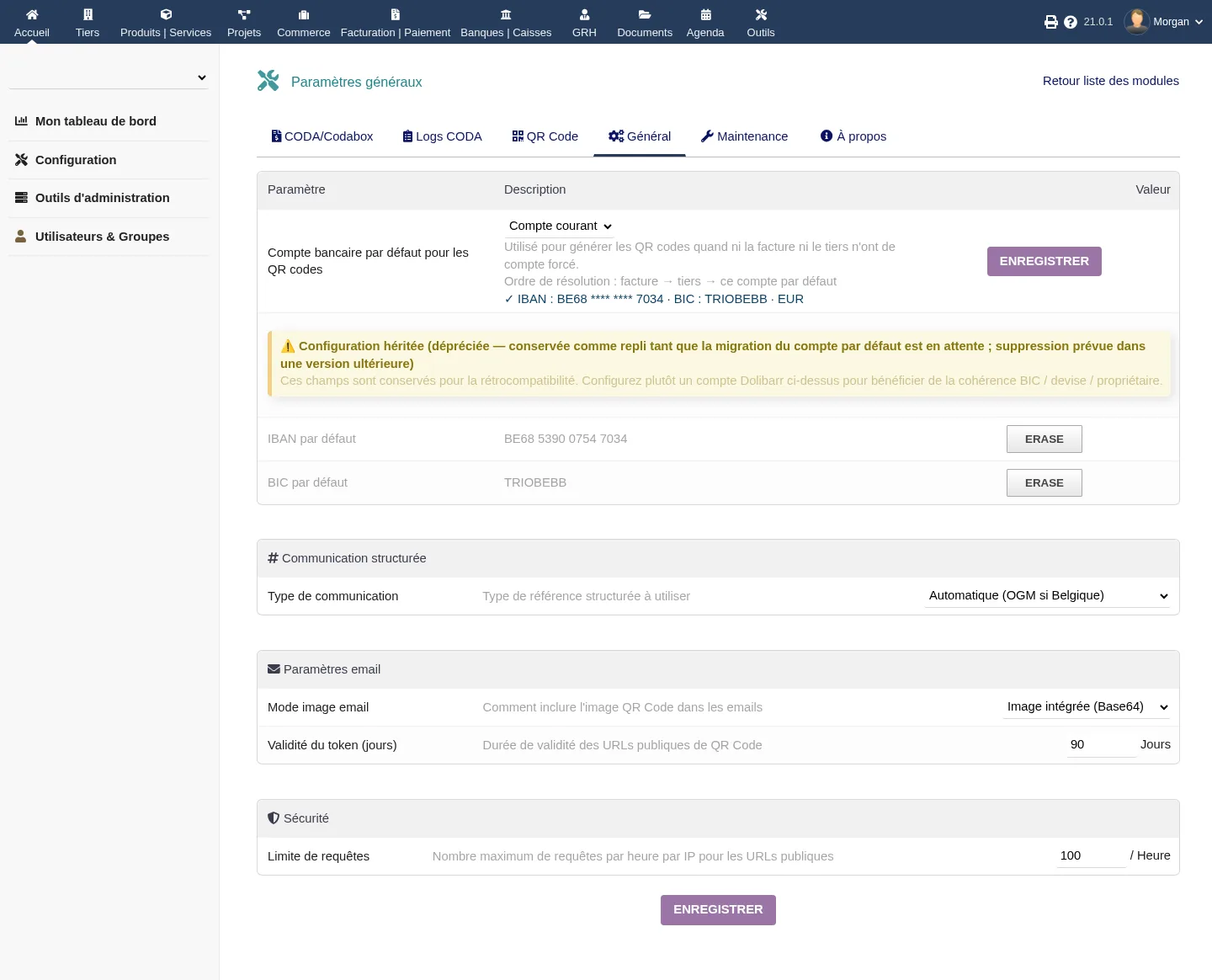
Le QR code utilise un compte bancaire Dolibarr (IBAN, BIC, devise et titulaire viennent de la fiche du compte). Le compte est choisi dans cet ordre : compte de la facture → compte du tiers → compte bancaire par défaut pour les QR codes défini ici.
| Paramètre | Description |
|---|---|
| Compte bancaire par défaut pour les QR codes | Compte Dolibarr utilisé quand ni la facture ni le tiers n'ont de compte forcé |
| Type de communication | Automatique (OGM si Belgique), OGM belge, Référence créditeur ISO 11649 (RF), Manuelle, ou Aucune (référence facture uniquement) |
| Mode image email | Image intégrée (Base64) ou Lien URL sécurisé |
| Validité du token (jours) | Durée de validité des URLs publiques de QR Code |
| Limite de requêtes | Nombre maximum de requêtes par heure et par IP sur les URLs publiques |
Les anciens champs IBAN par défaut / BIC par défaut (configuration héritée) restent affichés comme repli tant que la migration vers un compte Dolibarr est en attente. Configurez plutôt un compte Dolibarr.
Important : renseignez le nom du titulaire sur la fiche du compte bancaire Dolibarr. C'est le nom du bénéficiaire inscrit dans le QR code.
Onglet QR Code
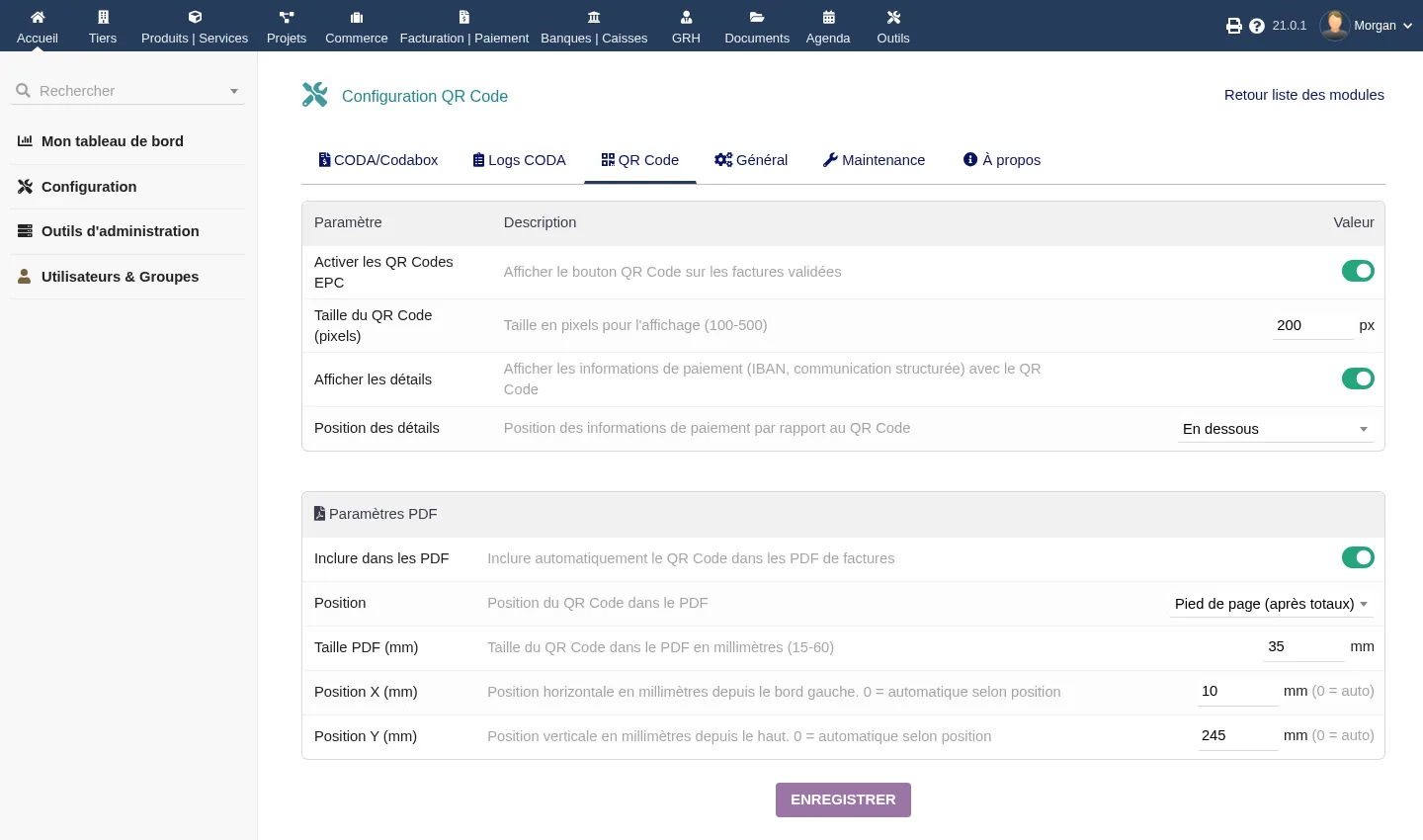
| Paramètre | Description |
|---|---|
| Activer les QR Codes EPC | Affiche le bouton QR Code sur les factures validées |
| Taille du QR Code (pixels) | Taille à l'écran (100-500) |
| Afficher les détails / Position des détails | IBAN et communication à côté du QR code (en dessous, à droite, à gauche) |
| Inclure dans les PDF | Ajoute automatiquement le QR code aux PDF de factures |
| Position | En-tête (après adresse) ou Pied de page (après totaux) |
| Taille PDF (mm) | 15 à 60 mm |
| Position X / Y (mm) | Position exacte ; 0 = automatique selon la position choisie |
Une section Intégration avancée (développeurs) fournit le code à copier dans un modèle PDF personnalisé.
Variables e-mail
Utilisables dans vos modèles d'e-mail de facture :
| Variable | Description |
|---|---|
__EMPAYMENT_QRCODE_IMG__ |
Image du QR Code (intégrée ou par lien, selon le mode image email) |
__EMPAYMENT_QRCODE_URL__ |
URL publique sécurisée du QR Code |
__EMPAYMENT_STRUCTURED_COMM__ |
Communication structurée (alias : __EMPAYMENT_COMM_STRUCT__) |
__EMPAYMENT_PAYMENT_INFO__ |
Bloc d'informations de paiement |
__EMPAYMENT_IBAN__ |
IBAN du bénéficiaire |
__EMPAYMENT_AMOUNT__ |
Montant formaté |
Onglet CODA/Codabox
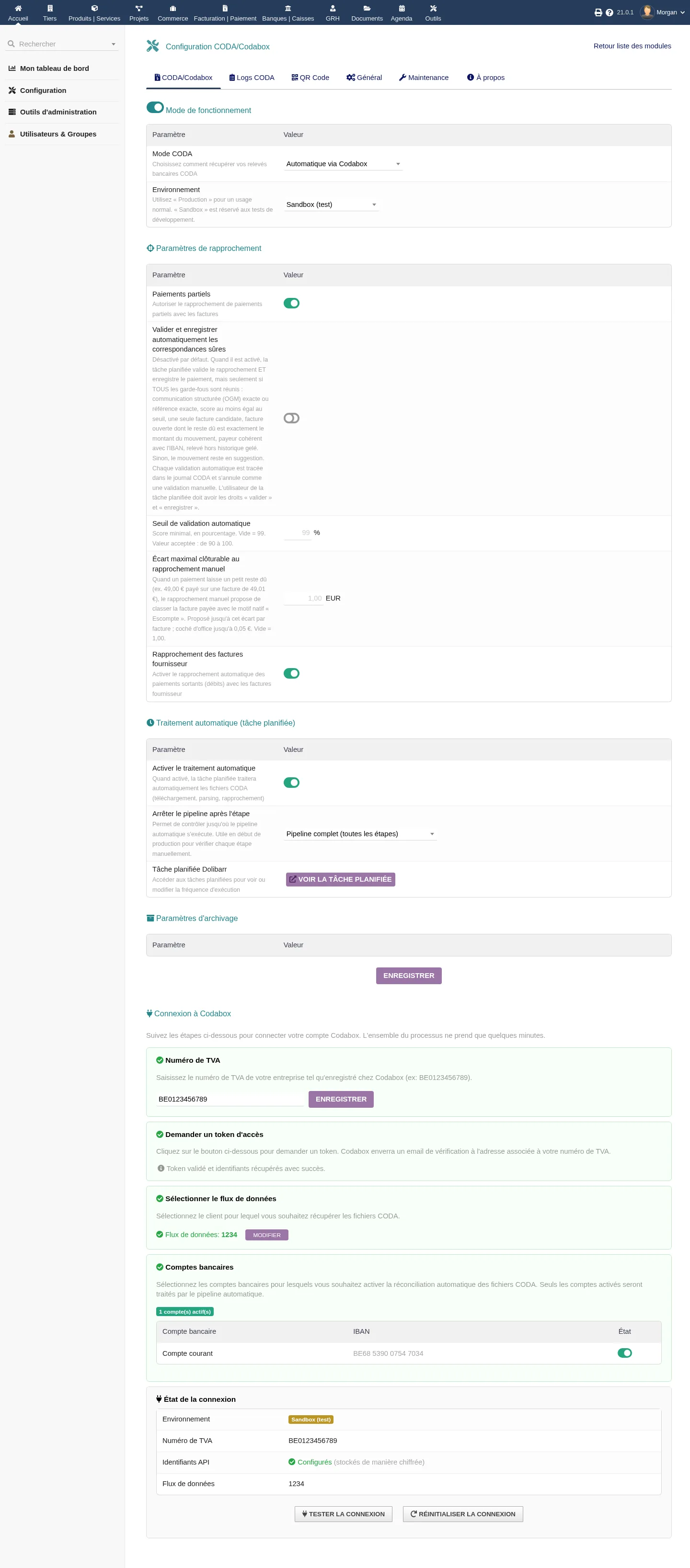
Mode de fonctionnement
| Paramètre | Description |
|---|---|
| Mode CODA | Désactivé, Manuel (import de fichiers) ou Automatique via Codabox |
| Environnement | Production pour un usage normal ; Sandbox réservé aux tests |
Paramètres de rapprochement
| Paramètre | Description |
|---|---|
| Paiements partiels | Autorise le rapprochement de paiements partiels |
| Valider et enregistrer automatiquement les correspondances sûres | Désactivé par défaut. Voir ci-dessous |
| Seuil de validation automatique | Score minimal en % (vide = 99, de 90 à 100) |
| Écart maximal clôturable au rapprochement manuel | Petit reste dû que le rapprochement manuel propose de clôturer avec le motif « Escompte » (vide = 1,00) |
| Rapprochement des factures fournisseur | Rapproche les paiements sortants (débits) avec les factures fournisseurs |
Traitement automatique (tâche planifiée)
| Paramètre | Description |
|---|---|
| Activer le traitement automatique | La tâche planifiée télécharge, analyse et rapproche les fichiers CODA |
| Arrêter le pipeline après l'étape | Téléchargement uniquement, + Parsing, + Rapprochement, ou Pipeline complet — utile au démarrage pour contrôler chaque étape |
| Tâche planifiée Dolibarr | Lien vers la tâche « Traitement automatique CODA - EMPayment » pour régler sa fréquence |
La tâche planifiée est installée désactivée (une fois par jour par défaut) : activez-la dans Outils → Tâches planifiées.
Connexion à Codabox (mode automatique)
- Numéro de TVA : celui de votre société tel qu'enregistré chez Codabox (ex.
BE0123456789) - Demander un token d'accès : Codabox envoie un e-mail de vérification à l'adresse associée à ce numéro de TVA
- Collez le token reçu par e-mail : les identifiants API sont récupérés et stockés chiffrés
- Sélectionnez le flux de données du client concerné
- Comptes bancaires : activez les comptes à traiter ; seuls les comptes activés passent dans le pipeline automatique
Le bloc État de la connexion propose Tester la connexion et Réinitialiser la connexion.
Validation automatique des correspondances sûres
Quand l'option est activée, la tâche planifiée valide le rapprochement et enregistre le paiement, mais seulement si tous les garde-fous sont réunis : communication structurée (OGM) exacte ou référence exacte, score au moins égal au seuil, une seule facture candidate, facture ouverte dont le reste dû est exactement le montant du mouvement, payeur cohérent avec l'IBAN, relevé hors historique gelé. Sinon, le mouvement reste en suggestion. Chaque validation automatique est tracée dans le journal CODA et s'annule comme une validation manuelle. L'utilisateur de la tâche planifiée doit avoir les droits « valider » et « enregistrer ».
QR Code EPC
Qu'est-ce qu'un QR Code EPC ?
Un QR Code EPC (standard EPC069-12 v3.1) est un code QR que les applications bancaires reconnaissent pour pré-remplir un virement SEPA. Le client scanne le code depuis sa facture et son application bancaire affiche directement :
- L'IBAN et le nom du bénéficiaire
- Le BIC de la banque
- Le montant de la facture
- La communication structurée (OGM/VCS ou RF)
Aucune frappe manuelle, aucune erreur.
Depuis la fiche facture
Un bouton Voir QR Code EPC apparaît sur chaque facture validée. Il ouvre une fenêtre avec le QR code, la communication structurée et les boutons pour le télécharger ou l'imprimer.
Dans les factures PDF
Si Inclure dans les PDF est activé, le QR code est ajouté aux PDF de factures à la position configurée (en-tête ou pied de page). Une facture entièrement payée n'affiche plus de QR code de paiement. Les PDF déjà générés ne changent pas : régénérez le PDF après avoir modifié la configuration.
Communications structurées
| Type | Format | Usage |
|---|---|---|
| OGM/VCS | +++XXX/XXXX/XXXXX+++ |
Factures belges |
| ISO 11649 (RF) | RF12 1234 5678 9012 |
Factures internationales SEPA |
| Automatique | OGM si Belgique | Recommandé |
Astuce : la communication structurée OGM/VCS est reconnue à l'import CODA ; c'est le signal le plus fort pour le rapprochement.
Import CODA / Codabox / CSV
Le menu Banques → CODA regroupe les onglets Tableau de bord CODA, Mouvements CODA, Classer / rapprocher, Import CODA, Historique CODA et Enregistrés.
Tableau de bord
Le tableau de bord donne l'état des fichiers (traités, validés, en erreur), de la chaîne bancaire (lignes créées ou adoptées, mouvements ambigus, orphelins, pas encore en banque), les statistiques de rapprochement et le Contrôle du pipeline : Récupérer chez Codabox, Parser les fichiers, Lancer le matching, Enregistrer les paiements.
Import manuel de fichiers CODA
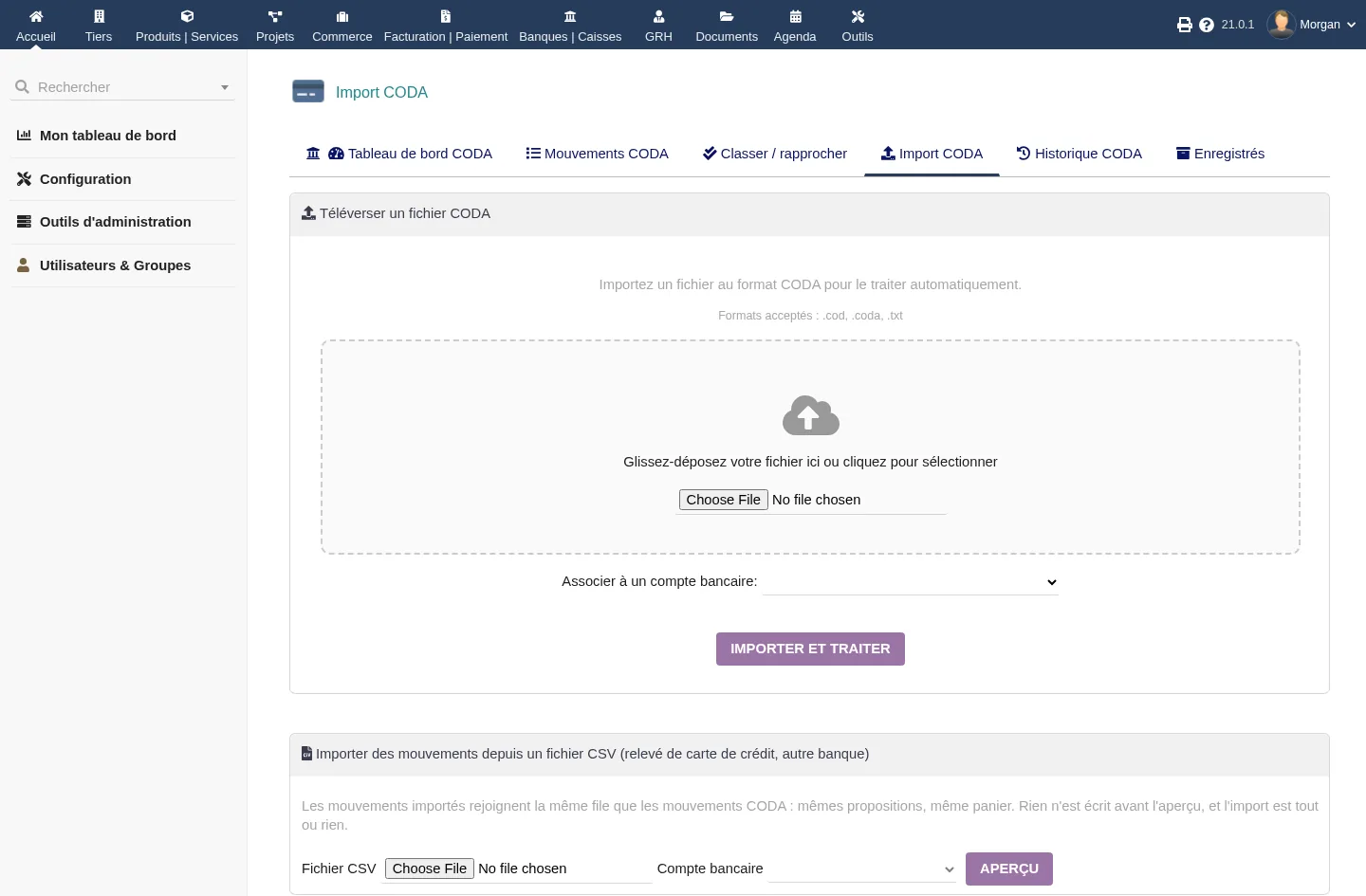
Glissez-déposez un fichier .cod, .coda ou .txt, choisissez le compte bancaire associé puis Importer et traiter. Un fichier déjà importé est refusé.
Import CSV (relevé de carte, autre banque)
La section Importer des mouvements depuis un fichier CSV accepte les relevés de carte de crédit et les banques sans CODA :
- Choisissez le fichier et le compte bancaire Dolibarr, puis Aperçu
- Vérifiez les colonnes reconnues (date, date de valeur, contrepartie, communication, montant signé ou débit/crédit, devise, montant d'origine, identifiant unique), le séparateur et les formats de date et de décimales — tous modifiables
- Chaque ligne est contrôlée : nouveau, déjà importé, en double dans le fichier, illisible
- L'import est tout ou rien : une ligne illisible ou dans une autre devise que le compte bloque tout le fichier
Les mouvements importés rejoignent la même file que les mouvements CODA (mêmes propositions, même panier). Le modèle peut être mémorisé par compte (Mémoriser ce modèle pour ce compte).
Mouvements dans la banque Dolibarr
Avant tout rapprochement, chaque relevé est contrôlé (compte, devise, équilibre solde initial + mouvements = solde final, nombre de mouvements). Les mouvements d'un relevé validé deviennent des lignes bancaires Dolibarr, visibles dans Banques et comptées dans le solde. Un paiement déjà saisi à la main est repris au lieu d'être dupliqué quand le lien est certain ; sinon le mouvement est marqué ambigu et se résout dans la page Maintenance.
Historique et journaux
Historique CODA liste le journal d'audit (téléchargements, analyses, rapprochements, paiements, mouvements ignorés), filtrable par type. L'onglet de configuration Logs CODA donne la même traçabilité côté administration.
Rapprochement bancaire
Classer / rapprocher
L'onglet Classer / rapprocher est le point d'entrée unique :
- Correspondances suggérées — à confirmer en un clic
- En attente d'enregistrement — rapprochements confirmés dont le paiement reste à écrire dans Dolibarr
- Mouvements CODA non rapprochés — la file de travail, avec la meilleure proposition de chaque mouvement et des filtres Tous, Prêts à valider, À vérifier, Sans piste
Raccourcis clavier : J / K pour passer d'un mouvement à l'autre, Entrée ou O pour l'ouvrir, I pour l'ignorer, X pour le cocher, 1 à 4 pour les filtres, ? pour l'aide. Ils sont inactifs pendant la saisie et ne font que cliquer un bouton visible : chaque action garde sa confirmation.
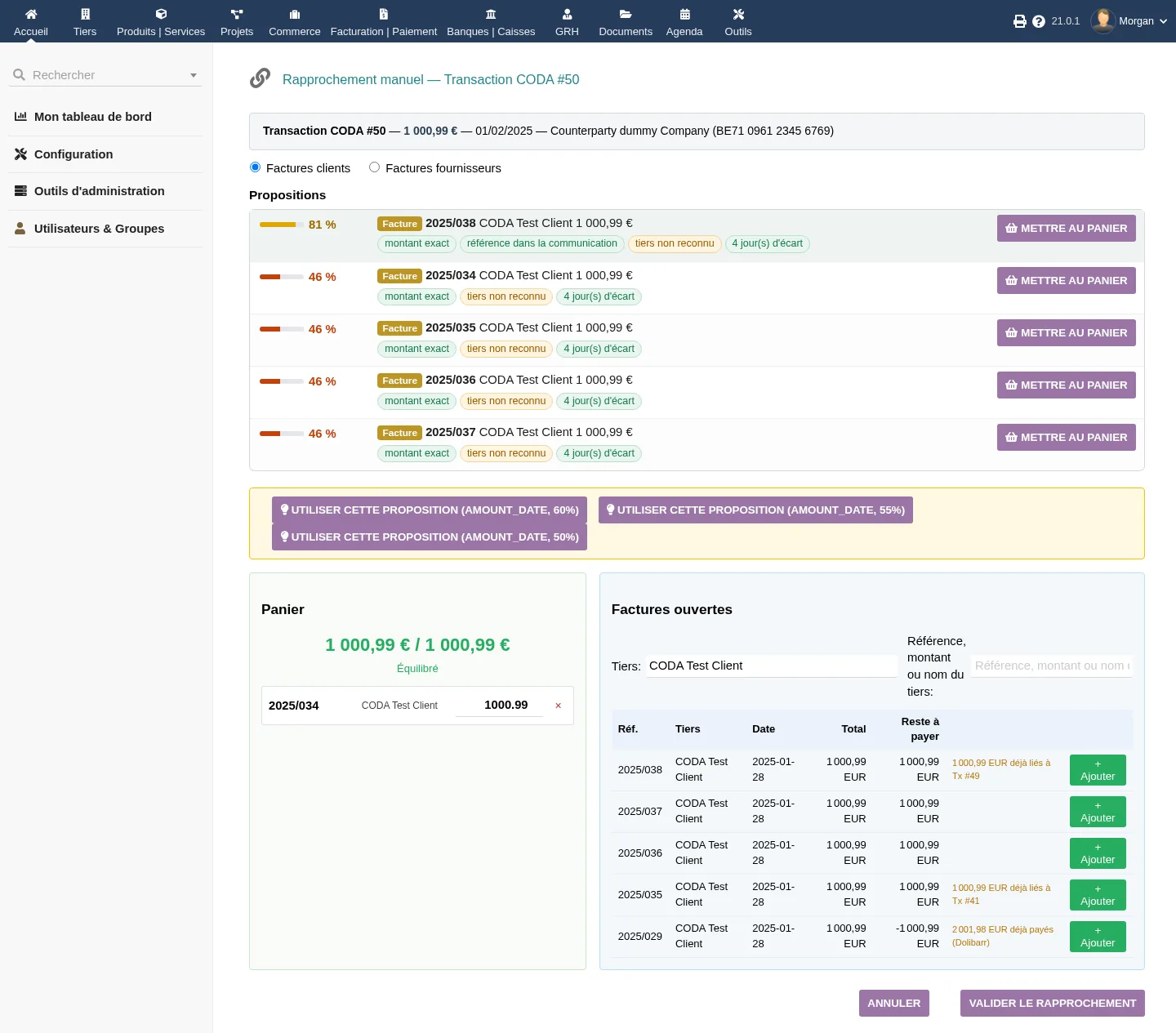
Rapprochement manuel
Pour chaque mouvement, l'écran affiche :
- Propositions avec un score sur 100 et leurs raisons (montant exact, référence dans la communication, IBAN connu, agrégateur de paiements, jours d'écart…). Sources : un paiement déjà saisi dans Dolibarr, une facture ouverte, une combinaison de 2 à 5 factures dont la somme est exacte
- Panier : une ou plusieurs factures (clients ou fournisseurs), avec le total par rapport au mouvement
- Factures ouvertes : recherche par référence, montant ou nom du tiers
Cliquez sur Mettre au panier, ajustez, puis Valider le rapprochement. Raccourcis : 1 à 5 pour l'action de la proposition correspondante, V pour valider.
Cas particuliers gérés par le panier :
| Situation | Ce que propose EMPayment |
|---|---|
| Paiement déjà encodé à la main depuis la facture | Lier ce paiement : la ligne bancaire du paiement saisi est reprise, aucun second règlement, le solde reste juste |
| Petit reste dû (ex. 49,00 payé sur 49,01) | Laisser le reste dû ouvert, ou clôturer la facture avec le motif « Escompte » (jusqu'à l'écart maximal configuré) |
| Un centime de trop | Accepté comme trop-perçu, la facture est classée payée |
| Excédent plus important | Acompte client, ou ignorer l'excédent |
| Prestataire de paiement ayant retenu ses frais (Stripe, Mollie, PayPal…) | Frais retenus : factures payées en entier, l'écart passe en frais bancaires (compte 656 du PCMN par défaut) sur une ligne bancaire séparée ; plafond : 3 % du mouvement ou 30,00 si c'est plus, sans dépasser 10 % |
| Un mouvement qui règle les factures de plusieurs tiers (ex. prélèvement Amazon) | Le mouvement est scindé en une ligne bancaire par tiers, chacune avec son règlement (si la ligne bancaire a été créée par EMPayment) |
Opérations diverses et règles mémorisées
Classer comme opération diverse propose une catégorie (frais bancaires, intérêts payés ou reçus, TVA, ONSS, précompte professionnel, versement anticipé d'impôt, caisse, compte courant du gérant, autre) qui préremplit le compte comptable du PCMN et le libellé ; l'étape de revue montre toujours le compte avant l'enregistrement.
Mémoriser pour la prochaine fois ? enregistre une règle pour la contrepartie et le compte bancaire : le mouvement suivant de cette contrepartie reçoit la proposition « Opération diverse : catégorie (règle) », avec un bouton qui ouvre le dialogue prérempli. Une règle ne classe jamais rien seule.
Ignorer, remettre, annuler
- Ignorer demande une raison : doublon, hors périmètre, déjà comptabilisé ailleurs, montant nul, en attente, autre (avec précision). La liste des mouvements affiche la raison, l'auteur et la date. Une sélection peut être ignorée en lot
- Remettre à rapprocher renvoie un mouvement ignoré dans la file
- Un paiement enregistré par EMPayment peut être annulé depuis la liste des mouvements (y compris un mouvement scindé) tant que ses lignes n'ont pas été transférées en comptabilité ; ensuite, la correction passe par une contre-passation
Factures fournisseurs, notes de frais, virements
Le rapprochement fonctionne dans les deux sens : encaissements (factures clients) et décaissements (factures fournisseurs, notes de frais). Une entrée d'argent ne propose jamais de facture fournisseur. Les virements entre vos propres comptes sont détectés comme virements internes.
Maintenance
L'onglet Maintenance de la configuration regroupe :
- État de la base de données et le bouton Vérifier et mettre à jour la base de données
- Réparer les fichiers CODA non rattachés à un compte bancaire (sans danger, même exécuté plusieurs fois)
- Mouvements ambigus (résolution humaine) : reprendre la ligne existante, créer une ligne, ou traiter sans ligne
- Mouvements orphelins (ligne bancaire supprimée hors module) : re-matérialisation sur action explicite
- Migration de l'historique (compte par compte) : simulation par défaut, application avec date pivot et confirmation
- Liens bancaires à vérifier (lecture seule)
Dépannage
Le bouton QR Code ou le QR code PDF n'apparaît pas → Vérifiez que la facture est validée, que Activer les QR Codes EPC (et Inclure dans les PDF pour le PDF) est activé, et qu'un compte bancaire avec IBAN est trouvé (facture → tiers → compte par défaut). Une facture entièrement payée n'affiche pas de QR code dans le PDF. Régénérez le PDF après tout changement.
« Erreur lors de la génération du QR Code » dans la fenêtre QR → Le nom du bénéficiaire est vide : renseignez le nom du titulaire sur la fiche du compte bancaire Dolibarr utilisé.
Après une mise à jour, les écrans demandent l'intervention d'un administrateur → La migration de base n'est pas appliquée : Maintenance → Vérifier et mettre à jour la base de données. Une migration qui échoue n'avance pas la version enregistrée ; corrigez la cause signalée et relancez.
L'activation échoue avec « Menu entry … already exists » (versions 2.1.0 et antérieures) → Mettez à jour puis réactivez simplement le module : depuis la 2.1.1, l'activation remet en ordre ses entrées de menu.
Fichiers CODA en erreur « codelicious/coda-parser library not found »
→ Le dossier du module est incomplet (dossier vendor/ manquant). Redéployez l'archive complète, puis cliquez sur Réessayer les N fichiers en erreur dans l'onglet Import CODA.
Des relevés d'une banque n'apparaissent pas (fichiers non rattachés) → Vérifiez que le compte est activé dans CODA/Codabox → Comptes bancaires, puis Maintenance → Réparer les fichiers CODA non rattachés. Les relevés au format BBAN belge (12 chiffres, ex. ING) sont rattachés à l'IBAN correspondant depuis la 1.12.3.
La connexion Codabox échoue → Vérifiez l'Environnement (Production pour un usage normal), le numéro de TVA tel qu'enregistré chez Codabox, puis Tester la connexion. En dernier recours, Réinitialiser la connexion et refaire la demande de token.
Rien n'est importé automatiquement → La tâche planifiée « Traitement automatique CODA - EMPayment » est désactivée à l'installation : activez-la dans Outils → Tâches planifiées, et cochez Activer le traitement automatique. Vérifiez aussi Arrêter le pipeline après l'étape. Le bouton Récupérer chez Codabox du tableau de bord lance un téléchargement immédiat.
Le tableau de bord signale un « Historique gelé par le point de départ 2.0 » → Les relevés antérieurs au passage à la 2.0 ne sont pas traités par le pipeline automatique. Traitez-les compte par compte via Maintenance → Migration de l'historique.
Les correspondances sûres restent en suggestion → L'option est désactivée par défaut ; une fois activée, tous les garde-fous doivent être réunis et l'utilisateur de la tâche planifiée doit avoir les droits « valider » et « enregistrer ».
Un paiement apparaît deux fois en banque → Il a été saisi à la main après l'import du mouvement : ouvrez le rapprochement manuel et utilisez Lier ce paiement.
« Un mouvement bancaire ne peut régler que les factures d'un seul tiers » → Le journal de banque de Dolibarr ne sait pas comptabiliser une ligne partagée entre plusieurs tiers. La scission n'est possible que si la ligne bancaire a été créée par EMPayment ; sinon, rapprochez facture par facture ou laissez le mouvement en attente.
Le transfert en comptabilité refuse des lignes bancaires → Les lignes CODA pas encore classées (non rapprochées, ambiguës, orphelines) sont bloquées volontairement. Classez-les dans Classer / rapprocher ou résolvez-les dans Maintenance.
Les factures fournisseurs ne sont pas proposées → Activez Rapprochement des factures fournisseur dans l'onglet CODA/Codabox, et choisissez Factures fournisseurs dans le rapprochement manuel.
FAQ
Le QR Code EPC est-il compatible avec toutes les applications bancaires ?
Le standard EPC069-12 est reconnu par les applications bancaires de la zone SEPA, dont celles des principales banques belges.
EMPayment fonctionne-t-il sans Codabox ?
Oui. Choisissez le mode Manuel (import de fichiers) et importez vos fichiers CODA, ou vos relevés CSV. Codabox est optionnel et automatise la récupération.
La communication structurée OGM/VCS est-elle générée automatiquement ?
Oui. EMPayment génère la communication structurée belge (OGM/VCS) de chaque facture selon l'algorithme officiel belge.
Peut-on utiliser EMPayment avec EMPeppol ?
Oui. EMPeppol génère déjà un QR code EPC pour les factures reçues. Sur l'émission, EMPayment ajoute le QR code EPC à vos propres factures PDF. Les deux modules sont complémentaires.
Où trouver de l'aide ?
- Support E-dem : Contactez-nous pour toute question technique