- Qu'est-ce que Clearfacts ?
- Pourquoi EMClearFacts ?
- Prérequis
- Installation
- Configuration
- Envoi de factures
- File d'attente et suivi
- Diagnostic et maintenance
- Problèmes courants
- FAQ
EMClearFacts — Envoi de factures vers Clearfacts depuis Dolibarr
EMClearFacts connecte votre ERP Dolibarr à la plateforme comptable Clearfacts via l'API GraphQL officielle. Envoyez vos factures clients et fournisseurs vers votre comptable en un clic, avec un suivi complet et une piste d'audit permanente.
Qu'est-ce que Clearfacts ?
Clearfacts est une plateforme de comptabilité numérique belge utilisée par des milliers de fiduciaires et d'entreprises. Elle centralise les documents comptables (factures, relevés, justificatifs) transmis par les clients et les intègre directement dans le logiciel comptable du fiduciaire.
Pourquoi EMClearFacts ?
- Zéro renvoi par email — Vos factures arrivent directement dans l'espace Clearfacts de votre comptable, dans le bon dossier
- Factures clients et fournisseurs — EMClearFacts gère les deux types de flux en parallèle
- Mode manuel ou automatique — Envoi à la demande ou dès la validation d'une facture dans Dolibarr
- Envoi en masse — Sélectionnez plusieurs factures dans la liste et expédiez-les en une opération
- Deux formats supportés — XML UBL (préféré, réutilisé depuis EMPeppol si disponible) ou PDF en fallback
- Piste d'audit permanente — Chaque envoi est enregistré avec son UUID Clearfacts, jamais purgé
- File d'attente intelligente — Retry automatique avec backoff exponentiel en cas d'erreur temporaire
Prérequis
| Élément | Version minimum |
|---|---|
| Dolibarr | Version récente |
| PHP | PHP ≥ 7.4 |
| Compte Clearfacts | Actif, avec droit d'accès API |
Vous aurez besoin d'un compte Clearfacts avec l'API activée. Deux méthodes d'authentification sont disponibles : OAuth 2.0 (recommandé) ou Personal Access Token.
Compatibilité EMPeppol : Si vous utilisez également EMPeppol, EMClearFacts détecte automatiquement le fichier UBL généré et le réutilise pour l'envoi — sans double génération.
Installation
Depuis le DoliStore
- Rendez-vous sur le DoliStore et recherchez EMClearFacts
- Achetez le module et téléchargez l'archive ZIP
- Décompressez l'archive dans le dossier
htdocs/custom/de votre Dolibarr - Le dossier final doit être
htdocs/custom/emclearfacts/
Activation
- Connectez-vous à Dolibarr en tant qu'administrateur
- Allez dans Accueil → Configuration → Modules/Applications
- Recherchez "EMClearFacts" et cliquez sur Activer
Un nouveau menu EMClearFacts apparaît dans votre barre de navigation.
Configuration
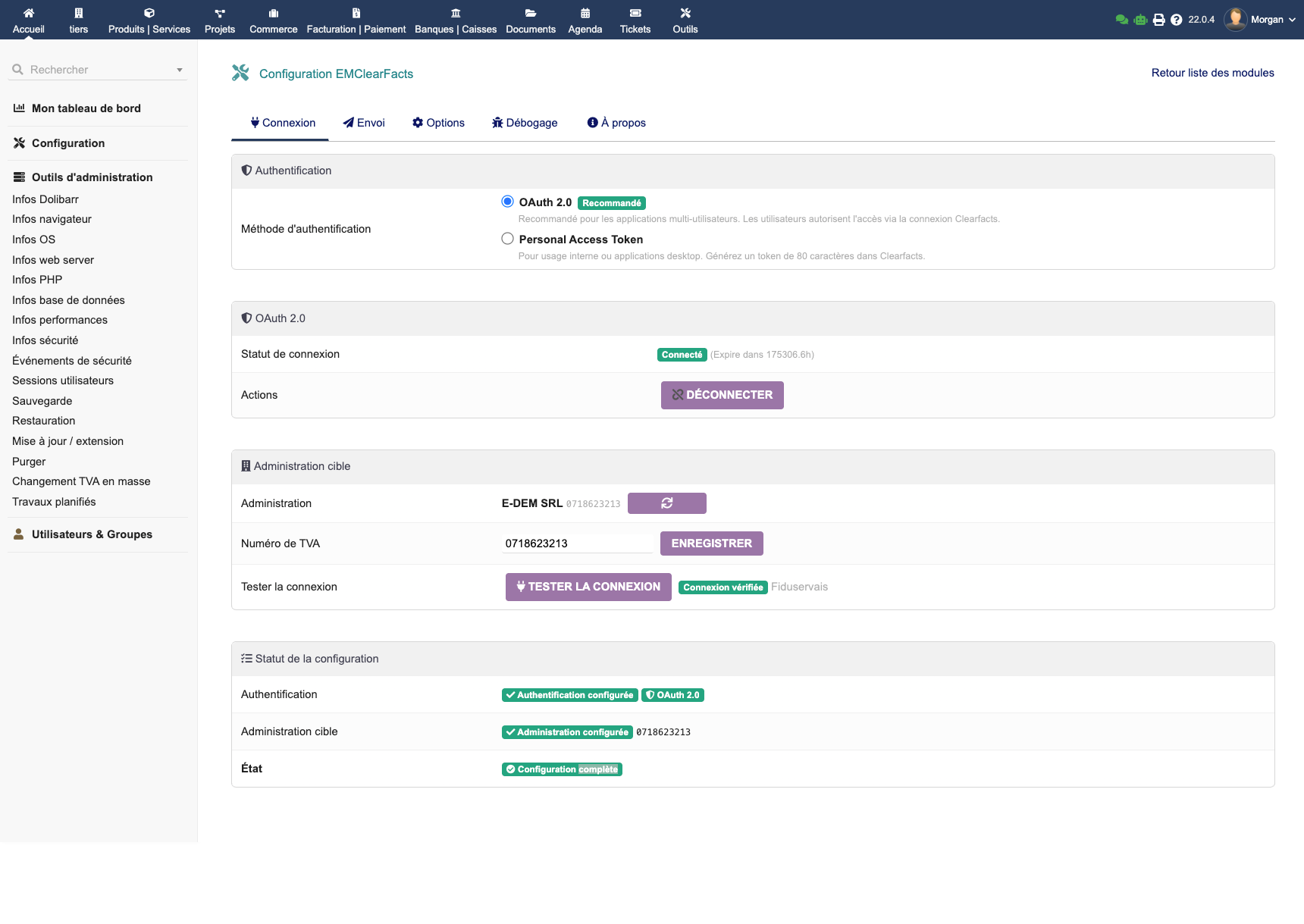
Authentification OAuth 2.0 (recommandé)
OAuth 2.0 est la méthode recommandée pour les environnements multi-utilisateurs. Elle ne nécessite aucune saisie de token : la connexion se fait via le relais OAuth d'E-dem.
- Dans la configuration EMClearFacts, sélectionnez OAuth 2.0
- Cliquez sur Connecter à Clearfacts
- Autorisez la connexion dans la fenêtre Clearfacts qui s'ouvre
- L'administration cible est récupérée automatiquement depuis l'API
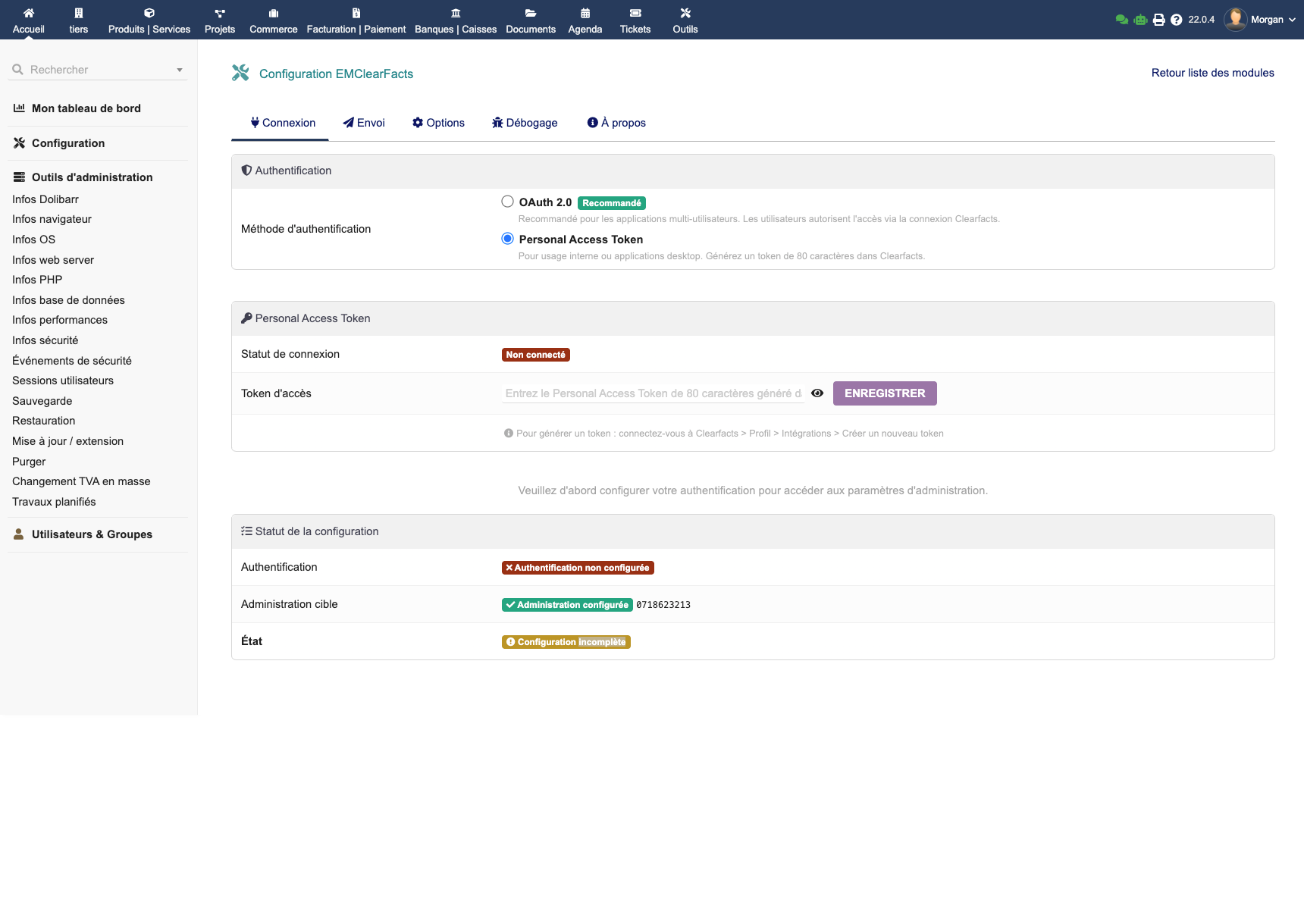
Authentification par Personal Access Token
Pour une configuration rapide en mono-utilisateur :
- Générez un Personal Access Token depuis votre compte Clearfacts
- Sélectionnez Personal Access Token dans la configuration EMClearFacts
- Collez votre token (80 caractères) dans le champ dédié
- Cliquez sur Enregistrer — l'administration cible est récupérée automatiquement
Options d'envoi
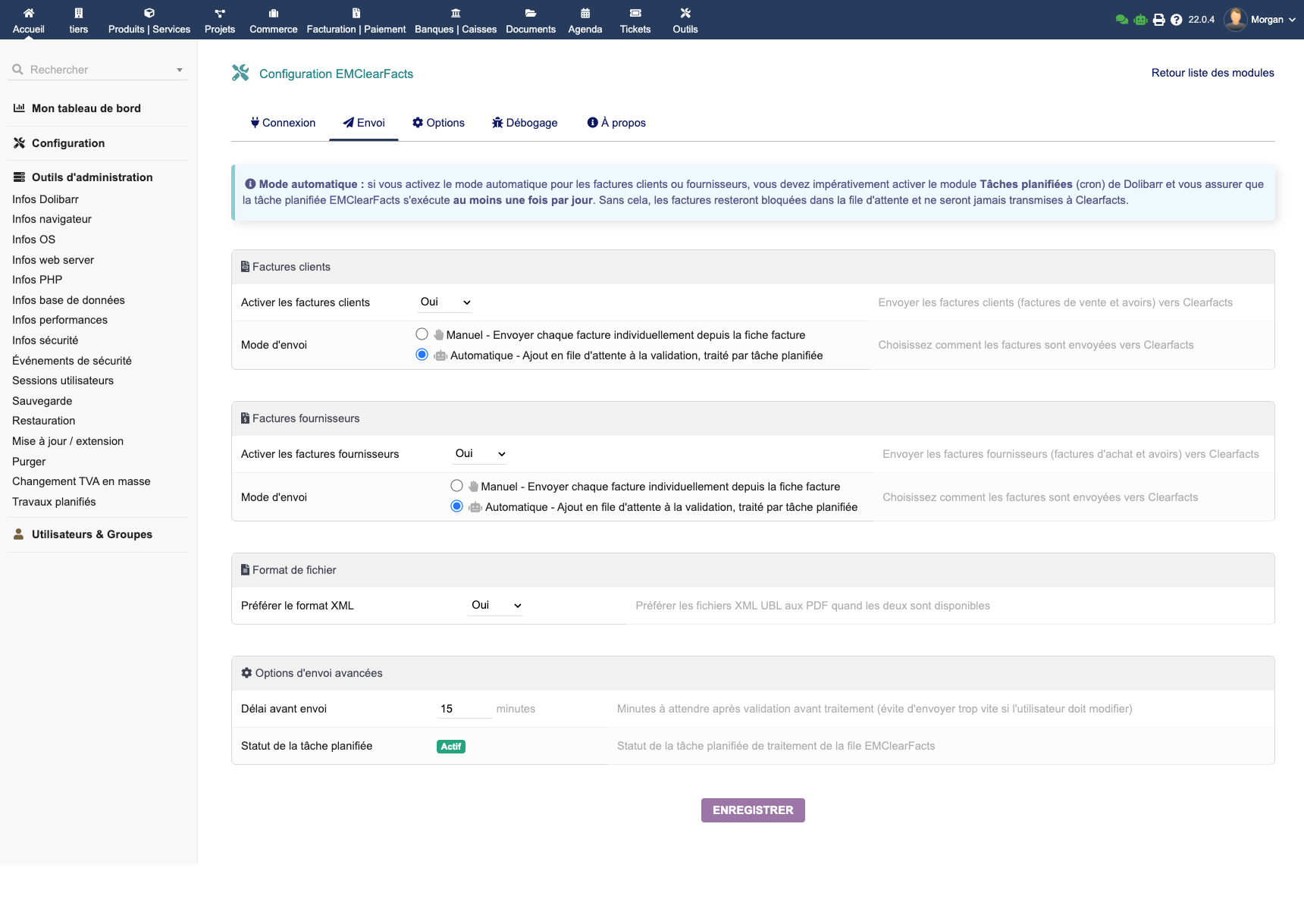
Configurez indépendamment les factures clients et fournisseurs :
| Option | Description |
|---|---|
| Mode manuel | Un bouton "Clearfacts" sur chaque facture — vous gardez le contrôle |
| Mode automatique | Envoi déclenché automatiquement à la validation de la facture |
| Format préféré | XML UBL (recommandé, réutilisé depuis EMPeppol si dispo) ou PDF |
| Délai avant envoi | Délai de sécurité après validation (défaut : 15 min) |
Important : Le mode automatique nécessite que le module Tâches planifiées de Dolibarr soit actif.
Options d'affichage
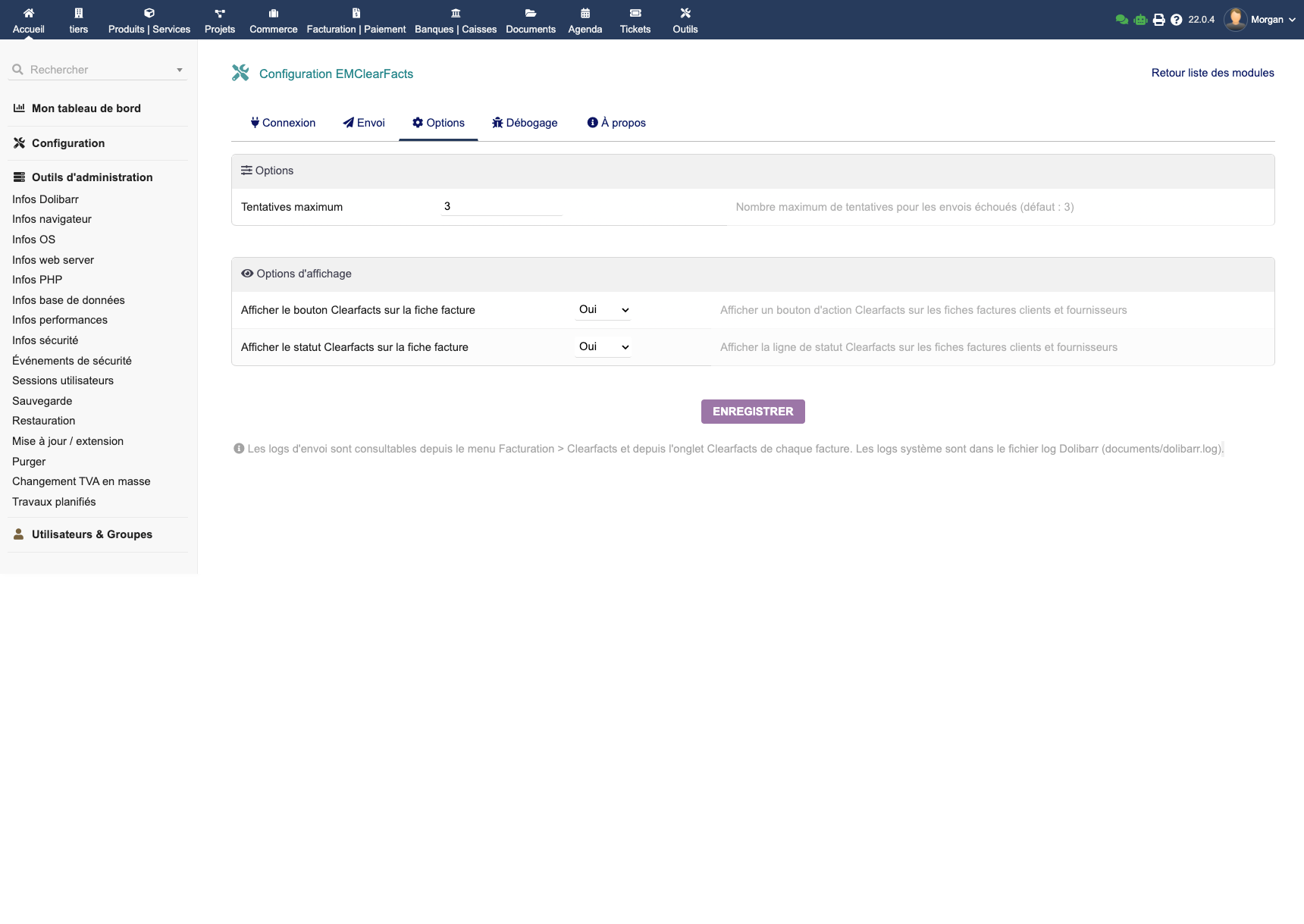
- Bouton Clearfacts sur la fiche facture : afficher ou masquer
- Ligne de statut sur la fiche facture : afficher ou masquer
- Tentatives maximum : nombre de retries automatiques en cas d'erreur (défaut : 3)
Envoi de factures
Depuis une fiche facture
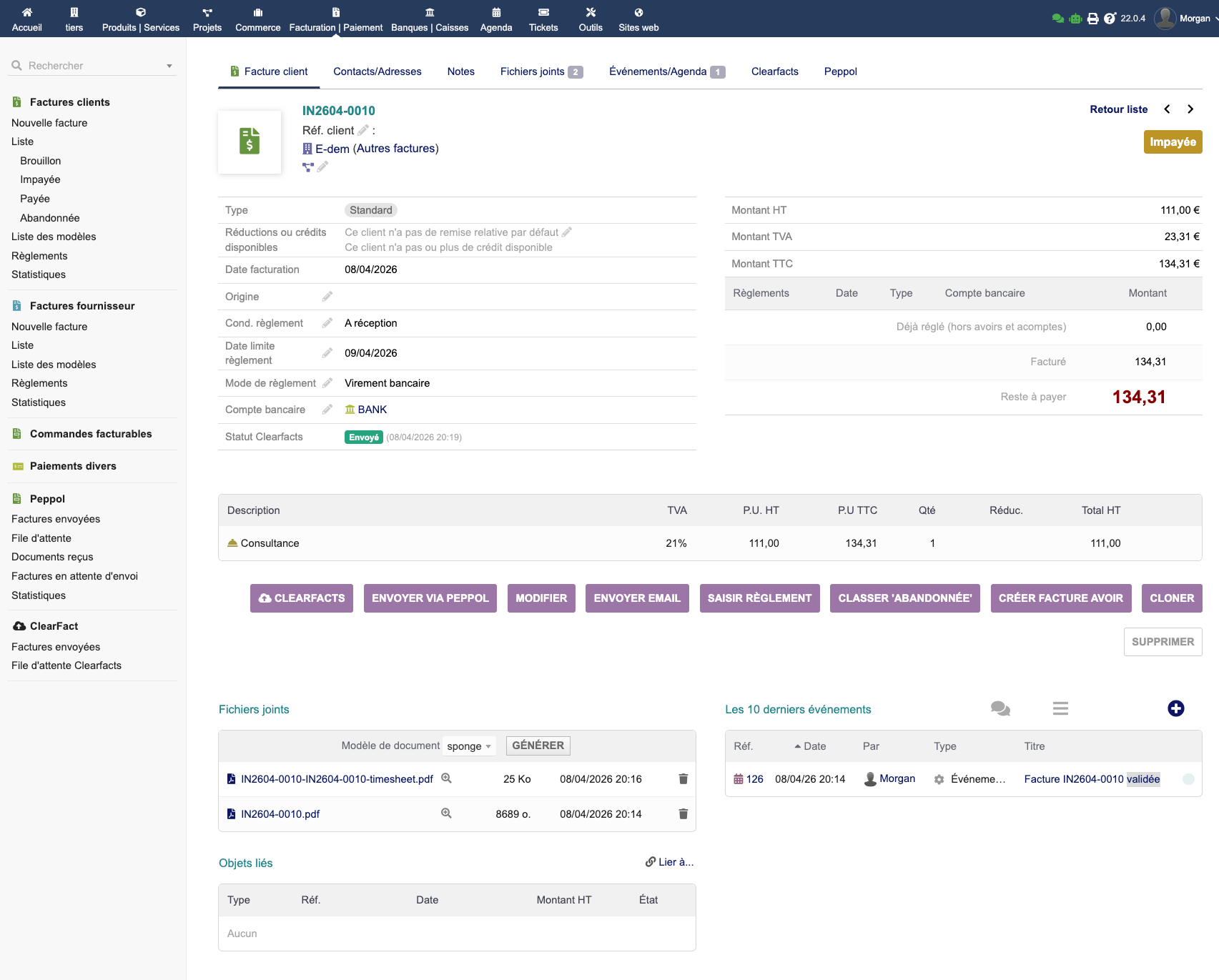
Sur n'importe quelle facture validée, le bouton CLEARFACTS apparaît dans la barre d'actions. Cliquez dessus pour envoyer immédiatement la facture vers Clearfacts.
Le statut d'envoi est visible directement dans le cartouche de la facture (badge vert « Envoyé » avec date).
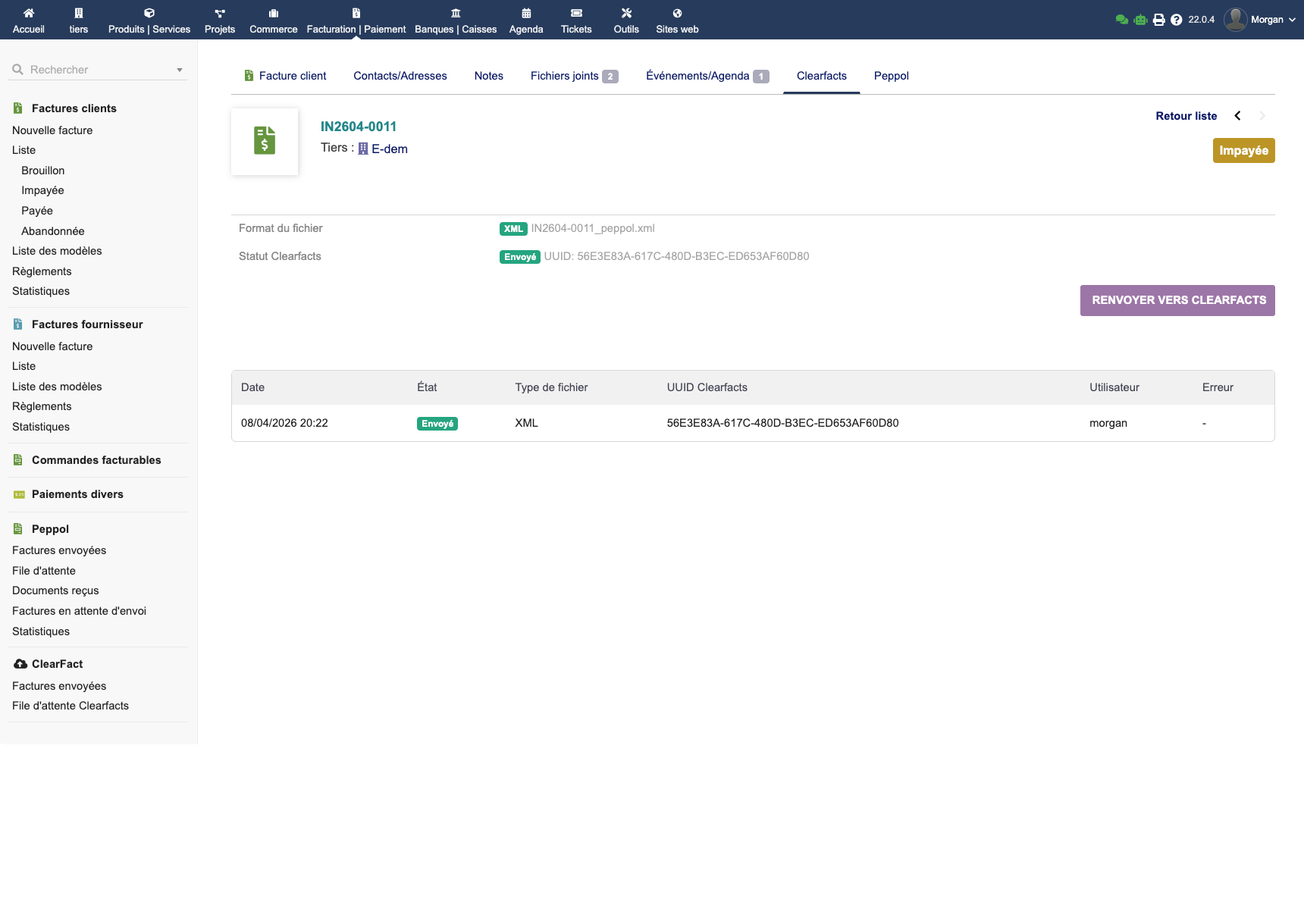
Onglet Clearfacts
Un onglet dédié sur chaque facture affiche l'historique complet des envois vers Clearfacts : date, format, statut, UUID Clearfacts et utilisateur. Un bouton RENVOYER VERS CLEARFACTS permet de relancer manuellement à tout moment.
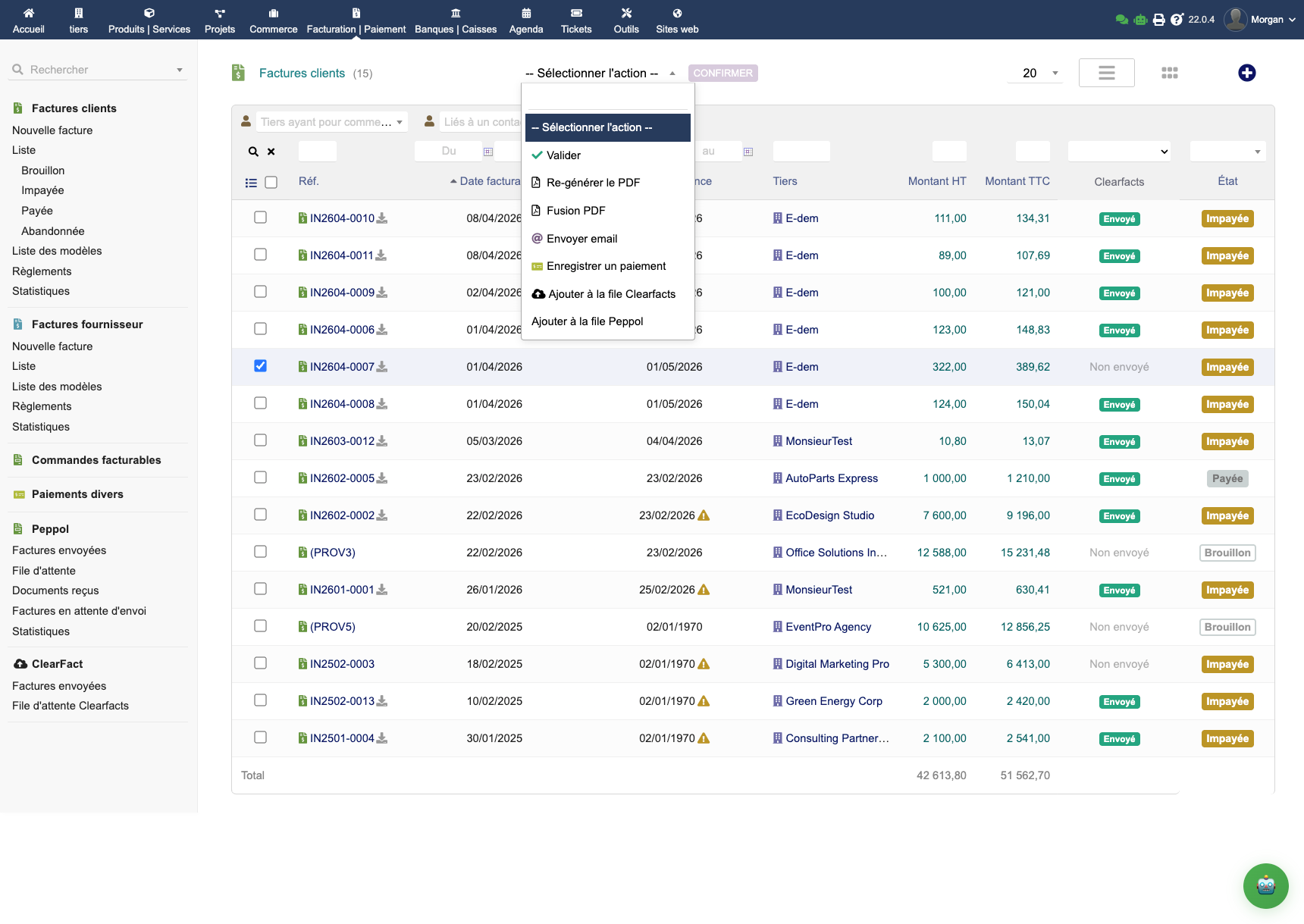
Envoi en masse depuis la liste
Depuis la liste des factures, sélectionnez une ou plusieurs factures et utilisez l'action de masse Ajouter à la file Clearfacts. Les factures sont ajoutées à la file d'attente et traitées en arrière-plan.
Une colonne Clearfacts dans la liste affiche le statut d'envoi de chaque facture via des badges colorés.
File d'attente et suivi
File d'attente
La file d'attente centralise les envois en cours ou en attente. Elle se nettoie automatiquement après chaque envoi réussi.
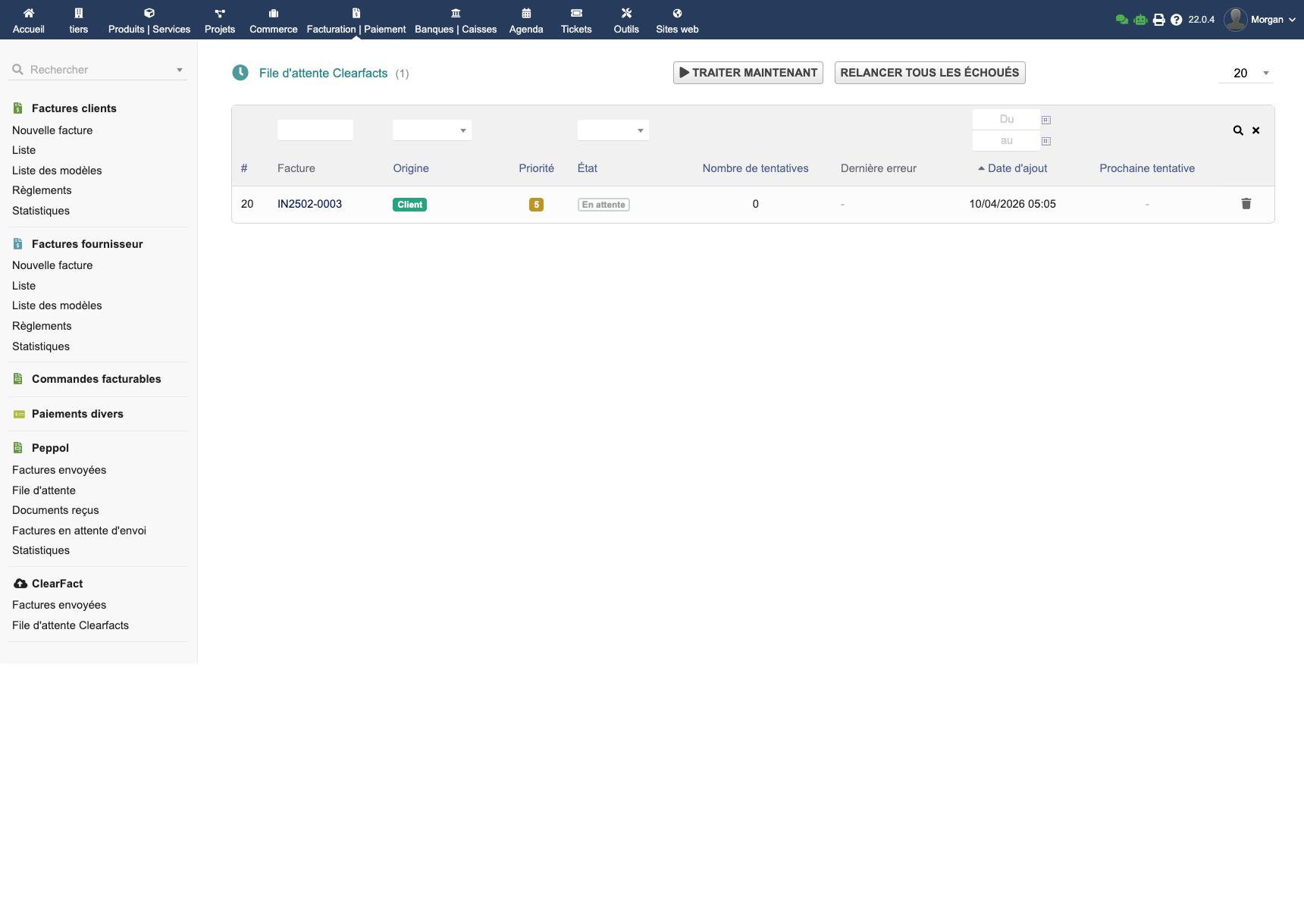
| Action | Description |
|---|---|
| TRAITER MAINTENANT | Force un envoi immédiat sans attendre le backoff |
| RELANCER TOUS LES ÉCHOUÉS | Repasse tous les items échoués en « en attente » |
Chaque item de la file affiche : référence, origine (client/fournisseur), priorité, statut, compteur de tentatives, dernière erreur, heure de la prochaine tentative.
Historique permanent
La page Historique conserve tous les envois pour constituer votre piste d'audit officielle. Cet historique n'est jamais purgé automatiquement.
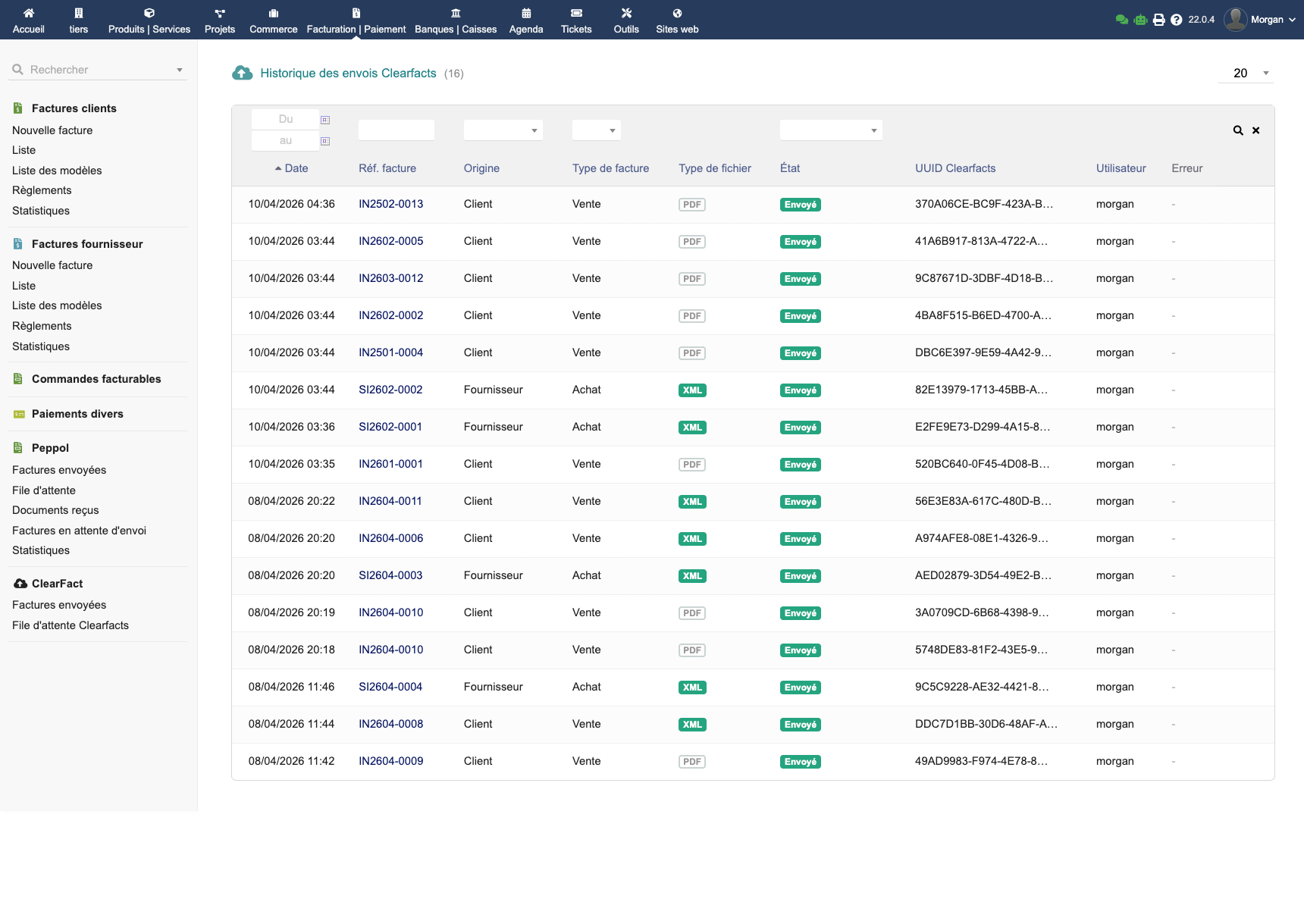
Chaque entrée contient :
- Date et heure précises
- Référence de la facture (lien direct)
- Origine (client/fournisseur), type (vente/achat)
- Format envoyé (PDF ou XML UBL)
- Statut avec badge coloré
- UUID Clearfacts — lien direct vers le document dans votre compte Clearfacts
- Utilisateur ayant initié l'envoi
Diagnostic et maintenance
La page de débogage rassemble tous les outils sur un seul écran :
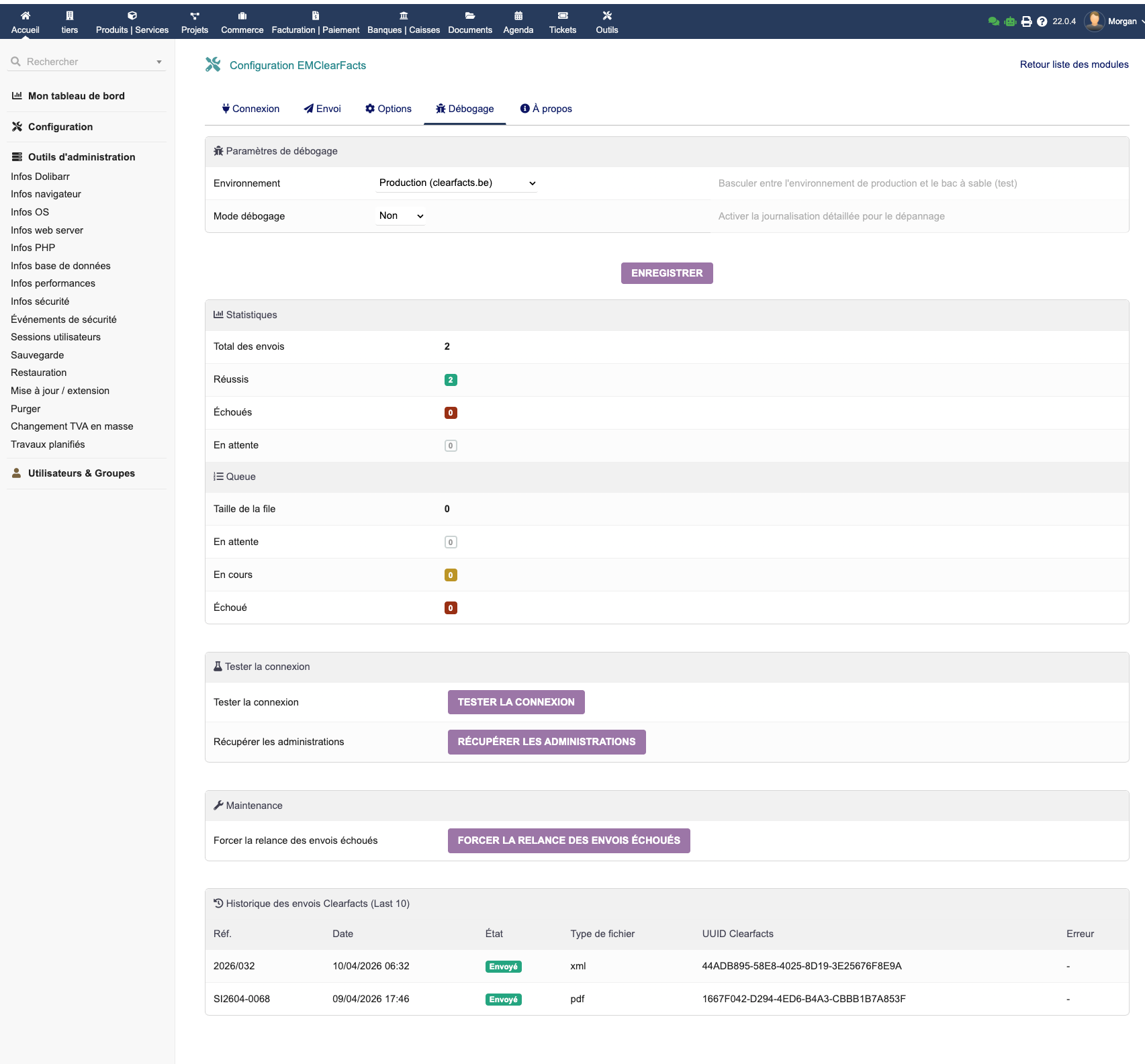
- Statistiques en temps réel : total des envois, réussis, échoués, en attente
- File d'attente : taille, en cours, échoué
- Tester la connexion : vérification API en 1 clic
- Récupérer les administrations : re-synchronise les dossiers Clearfacts accessibles
- Forcer la relance : relance tous les envois échoués
- Historique des 10 derniers envois : diagnostic instantané sans quitter la page
- Sélecteur d'environnement : Sandbox ou Production
Problèmes courants
L'envoi échoue avec une erreur d'authentification → Vérifiez que votre token OAuth ou PAT est valide. Testez la connexion depuis la page de débogage.
Le mode automatique n'envoie pas les factures → Le module Tâches planifiées Dolibarr doit être actif. Vérifiez son statut dans la configuration d'envoi.
La facture est envoyée au mauvais dossier Clearfacts → Vérifiez l'administration cible dans la configuration. Utilisez « Récupérer les administrations » pour re-synchroniser.
Le format XML n'est pas disponible → XML UBL est généré par EMPeppol. Sans EMPeppol, seul le PDF est disponible (EMClearFacts bascule automatiquement).
L'historique ne montre pas les envois récents → Les envois réussis sortent de la file mais apparaissent dans l'historique. Vérifiez la page Historique, pas la file d'attente.
FAQ
Clearfacts est-il obligatoire pour utiliser EMClearFacts ?
Oui, vous devez avoir un compte Clearfacts actif avec API activée. EMClearFacts est un connecteur pour cette plateforme.
EMClearFacts est-il compatible avec EMPeppol ?
Oui, et ils s'intègrent bien : EMClearFacts réutilise automatiquement le fichier UBL généré par EMPeppol si disponible, évitant une double génération. Les deux boutons coexistent sur la fiche facture.
Peut-on envoyer les factures fournisseurs vers Clearfacts ?
Oui. L'envoi est configurable indépendamment pour les factures clients et fournisseurs.
L'historique est-il conservé en cas de mise à jour du module ?
Oui. L'historique est stocké en base de données Dolibarr et n'est jamais purgé automatiquement par le module.
Comment mettre à jour le module ?
- Téléchargez la nouvelle version depuis le DoliStore
- Remplacez les fichiers dans
htdocs/custom/emclearfacts/ - Dolibarr détecte la mise à jour et applique les migrations automatiquement au prochain accès
Où trouver de l'aide ?
- Support E-dem : Contactez-nous pour toute question technique
- Documentation Clearfacts : clearfacts.be pour la plateforme elle-même